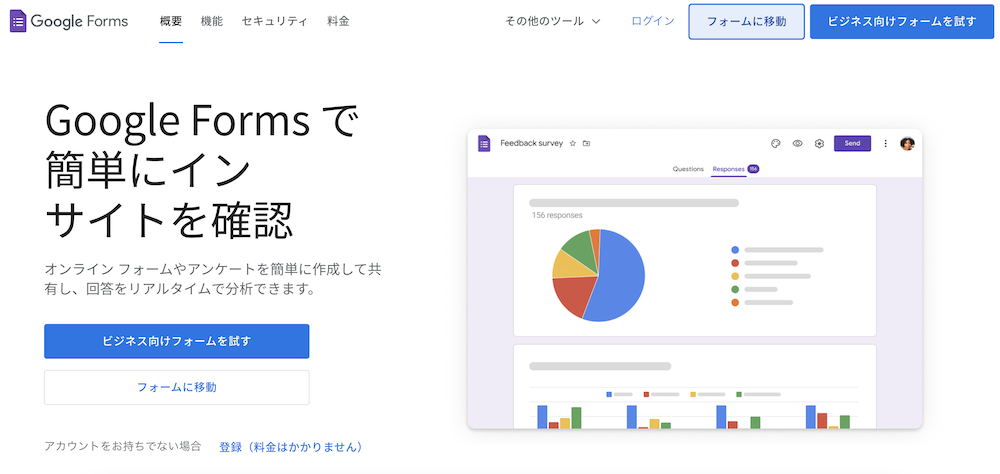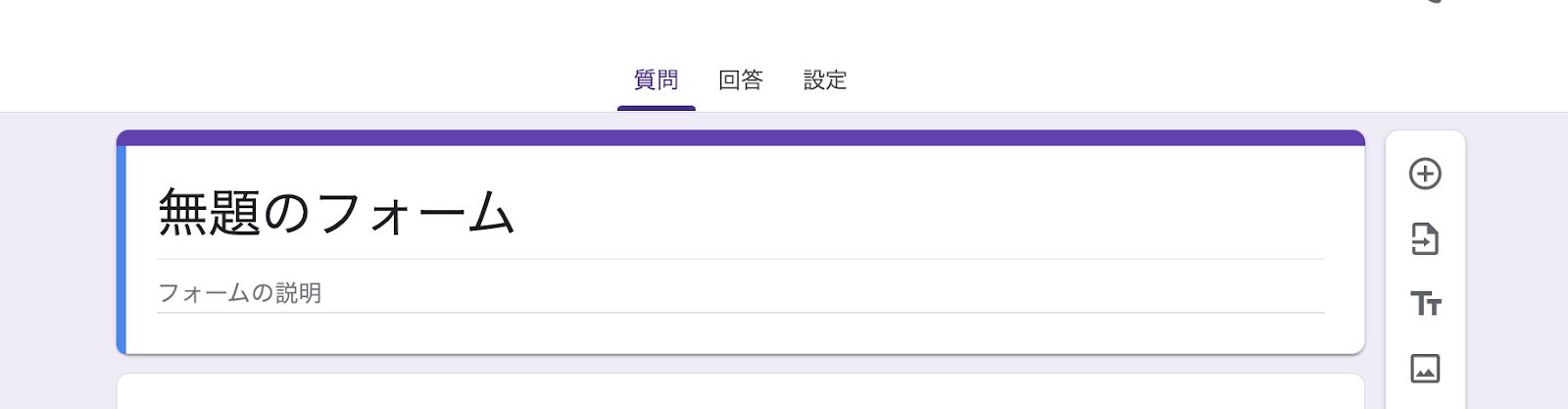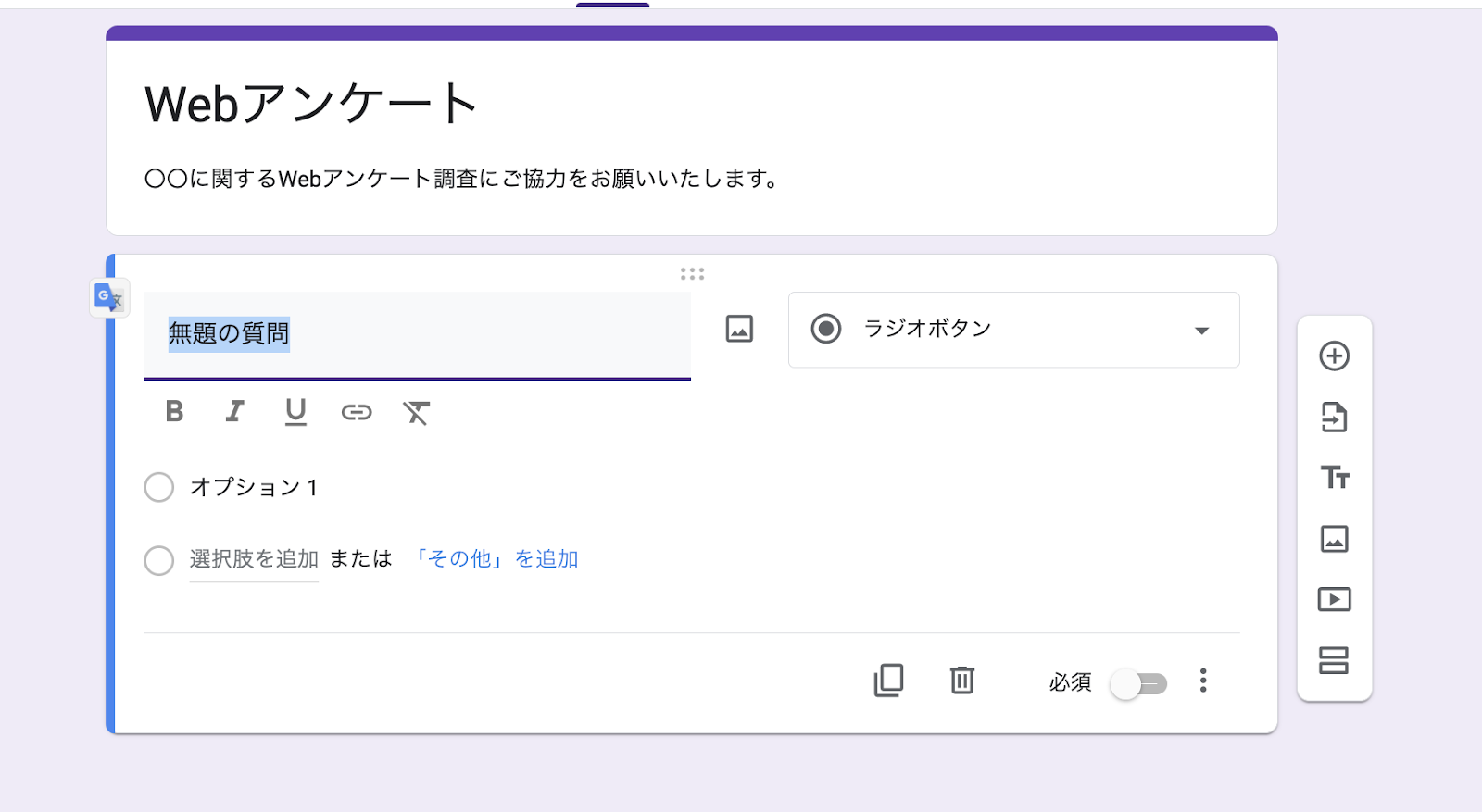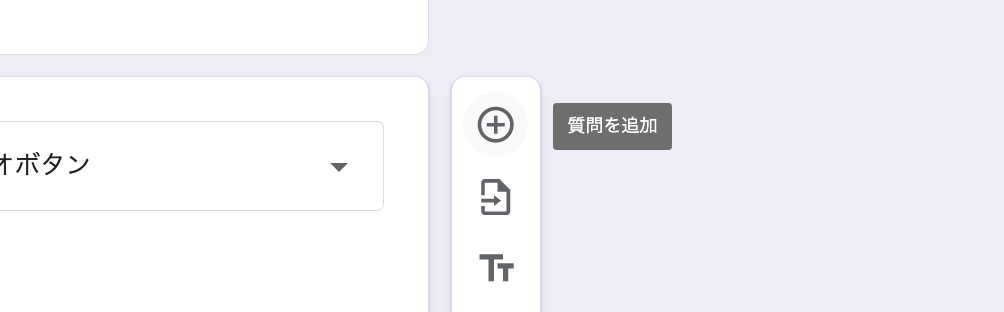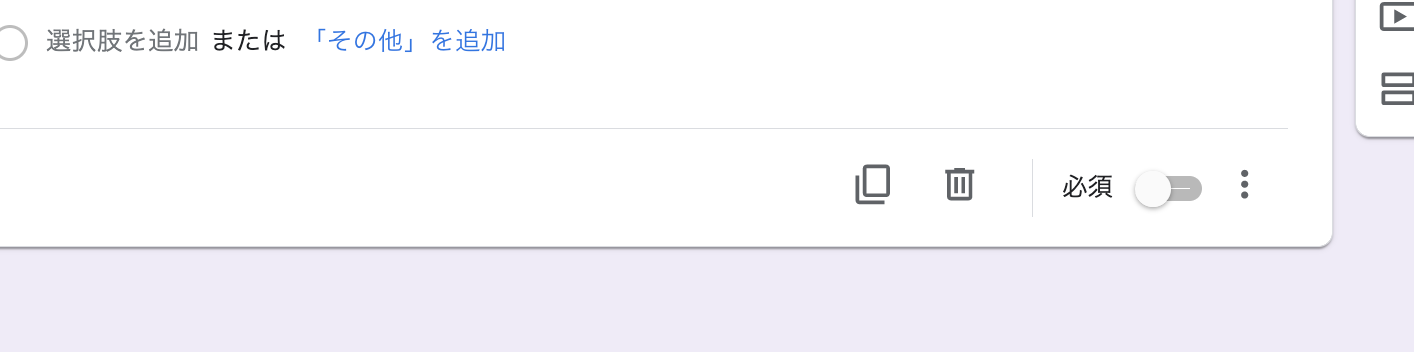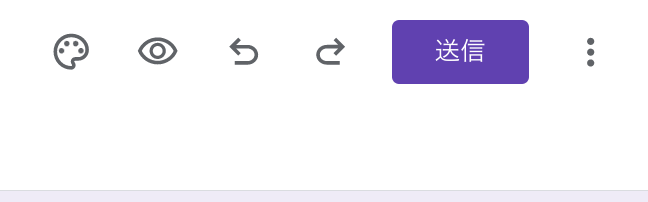

Webでアンケートを作成したいけれど「作り方がわからない」「そもそもどのツールを選んだらよいかわからない」のように感じている方も多いのではないでしょうか。そこで本記事では、アンケート調査で頻繁に使用されているGoogleフォームでのアンケート作成方法を解説した後に、Webアンケートを作る際のコツとおすすめのツール5選、目的に合ったツールの選び方などについて解説します。%3Cdiv%20class%3D%22urlBox%22%3E%0A%20%20%3Cdiv%20class%3D%22detailBox%22%3E%0A%20%20%20%20%3Ch5%3E%0A%20%20%20%20%20%20%3Ca%20href%3D%22https%3A%2F%2Fqiqumo.jp%2Fcontents%2Fweb-questionnaire%2F%22%20target%3D%22_blank%22%3E%E3%82%A6%E3%82%A7%E3%83%96%E3%82%A2%E3%83%B3%E3%82%B1%E3%83%BC%E3%83%88%E3%81%A8%E3%81%AF%EF%BD%9C%E5%9F%BA%E7%A4%8E%E3%81%8B%E3%82%89%E5%BF%9C%E7%94%A8%E3%81%BE%E3%81%A7%E5%BE%B9%E5%BA%95%E8%A7%A3%E8%AA%AC%3C%2Fa%3E%0A%20%20%20%20%3C%2Fh5%3E%0A%20%20%20%20%3Cp%3EQiQUMO%E3%81%AF%E3%82%BB%E3%83%AB%E3%83%95%E5%9E%8B%E3%82%A6%E3%82%A7%E3%83%96%E3%82%A2%E3%83%B3%E3%82%B1%E3%83%BC%E3%83%88%E3%83%84%E3%83%BC%E3%83%AB%E3%81%A7%E3%81%99%E3%80%82QiQUMO%E3%82%92%E6%B4%BB%E7%94%A8%E3%81%99%E3%82%8B%E3%81%AB%E3%81%82%E3%81%9F%E3%81%A3%E3%81%A6%E5%BF%85%E8%A6%81%E3%81%AA%E3%82%A6%E3%82%A7%E3%83%96%E3%82%A2%E3%83%B3%E3%82%B1%E3%83%BC%E3%83%88%E3%81%AB%E9%96%A2%E3%81%99%E3%82%8B%E7%9F%A5%E8%AD%98%E3%82%92%E8%A7%A3%E8%AA%AC%E3%81%97%E3%81%BE%E3%81%99%E3%80%82%20%E3%82%A6%E3%82%A7%E3%83%96%E3%82%A2%E3%83%B3%E3%82%B1%E3%83%BC%E3%83%88%E3%81%AB%E9%96%A2%E3%81%99%E3%82%8B%E5%9F%BA%E6%9C%AC%E7%9A%84%E3%81%AA%E7%9F%A5%E8%AD%98%20%E3%82%A2%E2%80%A6%3C%2Fp%3E%0A%20%20%20%20%3Cdiv%20class%3D%22link%22%3E%0A%20%20%20%20%20%20%3Ca%20href%3D%22https%3A%2F%2Fqiqumo.jp%2Fcontents%22%20target%3D%22_blank%22%3E%0A%20%20%20%20%20%20%20%20%3Cimg%20src%3D%22https%3A%2F%2Fstorage.googleapis.com%2Fstudio-design-asset-files%2Fprojects%2FBmqMdEvrOX%2Fs-150x150_webp_75112393-83b6-40fe-a51b-9468889a835b.png%22%2F%3E%0A%20%20%20%20%20%20%20%20%3Cp%3EQiQUMO%E3%82%B3%E3%83%B3%E3%83%86%E3%83%B3%E3%83%84%3C%2Fp%3E%0A%20%20%20%20%20%20%3C%2Fa%3E%0A%20%20%20%20%3C%2Fdiv%3E%0A%20%20%3C%2Fdiv%3E%0A%20%20%3Cdiv%20class%3D%22imgBox%22%3E%0A%20%20%20%20%3Ca%20href%3D%22https%3A%2F%2Fqiqumo.jp%2Fcontents%2Fweb-questionnaire%2F%22%20target%3D%22_blank%22%3E%0A%20%20%20%20%20%20%3Cimg%20src%3D%22https%3A%2F%2Fstorage.googleapis.com%2Fstudio-design-asset-files%2Fprojects%2FBmqMdEvrOX%2Fs-1024x318_v-fs_webp_3f895055-ac93-4d4d-8fec-80d96cd0582e.jpg%22%2F%3E%0A%20%20%20%20%3C%2Fa%3E%0A%20%20%3C%2Fdiv%3E%0A%3C%2Fdiv%3E%0A%3Cstyle%3E%0A%20%20.urlBox%20%7B%0A%20%20%20%20border%3A%201px%20solid%20rgba(0%2C%200%2C%200%2C%200.12)%3B%0A%20%20%20%20padding%3A%2024px%3B%0A%20%20%20%20display%3A%20flex%3B%0A%20%20%20%20gap%3A%2048px%3B%0A%20%20%20%20border-radius%3A%204px%3B%0A%20%20%7D%0A%20%20.urlBox%20.detailBox%20%7B%0A%20%20%20%20width%3A%20calc(100%25%20%2F%203%20*%202)%3B%0A%20%20%7D%0A%20%20.urlBox%20.detailBox%20h5%20%7B%0A%20%20%20%20font-size%3A%2018px%3B%0A%20%20%20%20font-weight%3A%20bold%3B%0A%20%20%20%20line-height%3A%201.4em%3B%0A%20%20%20%20margin%3A%200%200%2018px%3B%0A%20%20%20%20color%3A%20%23333333%3B%0A%20%20%7D%0A%20%20.urlBox%20.detailBox%20h5%20a%20%7B%0A%20%20%20%20display%3A%20block%3B%0A%20%20%20%20color%3A%20%23333333%3B%0A%20%20%20%20text-decoration%3A%20none%3B%0A%20%20%7D%0A%20%20.urlBox%20.detailBox%20h5%20a%3Ahover%20%7B%0A%20%20%20%20display%3A%20block%3B%0A%20%20%20%20color%3A%20%236495ed%3B%0A%20%20%7D%0A%20%20.urlBox%20.detailBox%20p%20%7B%0A%20%20%20%20font-size%3A%2016px%3B%0A%20%20%20%20line-height%3A%202.1em%3B%0A%20%20%20%20margin%3A%200%200%2024px%3B%0A%20%20%7D%0A%20%20.urlBox%20.detailBox%20.link%20a%20%7B%0A%20%20%20%20display%3A%20flex%3B%0A%20%20%20%20align-items%3A%20center%3B%0A%20%20%20%20width%3A%20100%25%3B%0A%20%20%20%20color%3A%20%236495ed%3B%0A%20%20%20%20gap%3A%2010px%3B%0A%20%20%20%20text-decoration%3A%20none%3B%0A%20%20%7D%0A%20%20.urlBox%20.detailBox%20.link%20a%3Ahover%20p%20%7B%0A%20%20%20%20font-weight%3A%20bold%3B%0A%20%20%7D%0A%20%20.urlBox%20.detailBox%20.link%20a%20img%20%7B%0A%20%20%20%20width%3A%2016px%3B%0A%20%20%20%20height%3A%2016px%3B%0A%20%20%7D%0A%20%20.urlBox%20.detailBox%20.link%20a%20p%20%7B%0A%20%20%20%20font-size%3A%2016px%3B%0A%20%20%20%20margin%3A%200%3B%0A%20%20%7D%0A%20%20.urlBox%20.imgBox%20%7B%0A%20%20%20%20width%3A%20calc(100%25%20%2F%203)%3B%0A%20%20%7D%0A%20%20.urlBox%20.imgBox%20img%20%7B%0A%20%20%20%20width%3A%20100%25%3B%0A%20%20%20%20aspect-ratio%3A%20auto%201024%20%2F%20318%3B%0A%20%20%20%20border-radius%3A%204px%3B%0A%20%20%7D%0A%0A%20%20%40media%20screen%20and%20(max-width%3A%20540px)%20%7B%0A%20%20%20%20.urlBox%20%7B%0A%20%20%20%20%20%20padding%3A%2021px%3B%0A%20%20%20%20%20%20flex-wrap%3A%20wrap%3B%0A%20%20%20%20%20%20gap%3A%2021px%3B%0A%20%20%20%20%7D%0A%20%20%20%20.urlBox%20.detailBox%20%7B%0A%20%20%20%20%20%20width%3A%20100%25%3B%0A%20%20%20%20%7D%0A%20%20%20%20.urlBox%20.detailBox%20h5%20%7B%0A%20%20%20%20%20%20font-size%3A%2016px%3B%0A%20%20%20%20%20%20margin%3A%200%200%2016px%3B%0A%20%20%20%20%7D%0A%20%20%20%20.urlBox%20.detailBox%20p%20%7B%0A%20%20%20%20%20%20margin%3A%200%200%2021px%3B%0A%20%20%20%20%7D%0A%20%20%20%20.urlBox%20.detailBox%20.link%20a%20p%20%7B%0A%20%20%20%20%20%20font-size%3A%2014px%3B%0A%20%20%20%20%7D%0A%20%20%20%20.urlBox%20.imgBox%20%7B%0A%20%20%20%20%20%20width%3A%20100%25%3B%0A%20%20%20%20%20%20order%3A%20-1%3B%0A%20%20%20%20%7D%0A%20%20%7D%0A%3C%2Fstyle%3E%0A【無料】GoogleフォームでのWebアンケートの作り方手軽なWebアンケートを作成したい場合は、「Googleフォーム」を活用すると便利です。以下では、Googleフォームを使用したWebアンケートの作成方法を解説します。なお、Googleフォームを使用するためには「Googleアカウント」が必要となるため、作成がまだの方は先に新規作成をお済ませください。ステップ1.新規フォームを作成するまずは、Googleフォームの「フォームに移動」を選択し、「+」ボタンを押して新規フォームを作成します。ステップ2.タイトルを入力「無題のフォーム」の箇所にアンケートのタイトルを入れます。タイトル下の「フォームの説明」の欄には、以下のようなことを記載しておくとよいでしょう。簡単な挨拶アンケートを実施する目的アンケート回答期限個人情報の取り扱いについて注意点ステップ3.質問を入力「無題の質問」の箇所に質問する項目を記入します。なお、回答形式は以下の中から選択可能です。記述式:自由記述回答(短文)段落:自由記述回答(長文)ラジオボタン:選択肢を1つだけ選ぶチェックボックス:あてはまる回答を複数選ぶプルダウン:回答の選択肢を隠す均等目盛:度合いを回答する際に便利。10段階まで選択可選択式(グリッド):選択式の質問から1つの選択肢を選ぶチェックボックス(グリッド):選択式の質問から複数の選択肢を選ぶ日付/時刻:日付や時刻を回答(予定の調整や把握に便利)ステップ4.質問を追加する右上にある「+」ボタンをクリックすると質問を追加できます。必ず質問に回答してもらいたい項目には、右下にある「必須」をONにしましょう。なお、質問項目の順番はドラッグ&ドロップでの入れ替えが可能です。ステップ5.プレビューを確認公開前にプレビューを確認し、違和感がないかチェックをしましょう。ステップ6.「送信ボタン」を押して公開最後に「送信ボタン」を押して完了です。アンケートフォームの共有は、メールやURL、Facebook、Twitterでできます。HTMLに埋め込むことも可能です。カンタンでスピーディーなセルフWebアンケートを実施したいならQiQUMOWebアンケートツール『Googleフォーム』の設定方法を画像付きで紹介しました。Googleフォームを利用したアンケートは手軽で便利ですが、もっと便利なアンケートツールもあります。リーズナブルでスピーディなアンケート調査を実施したいなら、QiQUMOをオススメします。Webアンケートを作る際の4つのコツWebアンケートはいきなり作るのではなく、事前準備が大切です。以下では、Webアンケートを作る際の4つのコツを解説します。1.アンケートを取る目的とターゲットを定めるまずは、「なぜ・何のためにアンケートを取るのか」「誰に向けてのアンケートなのか」を明確にしましょう。アンケートの目的やターゲットを先に定めておくと、聞くべき質問が見えてきます。また、欲しいデータが手に入りやすくなるため、アンケート実施後のデータ分析の手間が省けるでしょう。2.質問数を増やしすぎないアンケートのボリュームが大きくなりすぎると、回答者の途中離脱や記入数の減少などにつながってしまいます。そのため、質問数を増やしすぎないよう注意が必要です。一般社団法人日本マーケティング・リサーチ協会が実施した「インターネット調査品質ガイドライン(2020年5月)」によると、設問数が20問程度(回答所要時間が約10~15分)になると、離脱率が10%を超える場合があるとわかっています。同調査では、回答所要時間を10分以内に収めることが推奨されているため、これを目安に設問を作成していきましょう。3.誘導質問にならないよう注意する公正なアンケートデータを取得するためにも、誘導質問に注意しましょう。たとえば以下のような質問は誘導質問に該当します。新作のケーキはおいしいと思いますか?→新作のケーキの味はどう思いますか?のほうが適切アンケートツールは使いやすいですか?→アンケートツールの使い勝手はどうですか?のほうが適切当店の人気アイテムを使ってみてどうでしたか?→「人気」の表現を用いないほうが公正なデータを取れる質問の仕方によって回答が大きく異なる可能性があるため、アンケートの公開前によく確認するのがおすすめです。4.回答形式をあらかじめ決めておくアンケートの回答形式には、記述式やラジオボタン、チェックボックスなどのさまざまな種類があります。いざWebアンケートを作成するときになって迷わないよう、回答形式は事前に決めておきましょう。【徹底比較】Webアンケート作成ツール・システムおすすめ5選以下では、おすすめのWebアンケート作成ツールを5つ紹介します。ツールによって使える機能や料金が異なるためよく比較し、目的に合ったタイプのアンケートツールを選びましょう。Webアンケートツール比較表サービス名プラン・料金セキュリティ集計機能CSVダウンロードGoogle formパーソナル:無料ビジネス:1,360円/月◯◯◯QiQUMO設問数x回収数x11円=料金※月額固定料金なし※回収した回答者分だけの課金◯◯◯formrunFREE:無料BEGINNER:3,880/月STARTER:12,980/月PROFESSIONAL:25,800円/月◯◯有料のみSurveyMonkeyベーシック:無料標準月間プラン:5,500 円/月アドバンテージ:5,833 円/月プレミア年間:14,583 円/月◯◯有料のみQuestant無料プラン:無料通常プラン:50,000円/年ビジネス:150,000円/年プレミアム:300,000円/年◯◯有料のみこちらで紹介しているアンケートツールは、どれもセキュリティ面に問題はありません。過去にGoogleフォームの設定ミスで回答者の氏名が流出するケースがありましたが、Googleフォーム側ではなく利用者のミスであるため、サービス自体は安心して利用できます。1.GoogleフォームGoogleフォームは、アンケート作成から自動集計・回答分析までを無料で行えるサービスです。シンプルなアンケートを作成できるだけではなく、出欠確認や注文書、申込書などもテンプレートを用いて作成できます。作成できるアンケートや設問数に上限がないのも嬉しいポイントです。セキュリティ面も「高度なマルウェア対策」や「クラウド保存」「転送時と保存時のデータ暗号化」など、しっかり対策されているため安心して利用できます。2.QiQUMO(キクモ)https://qiqumo.jp/QiQUMOは、弊社クロス・マーケティングが運営しているインターネット調査ツールです。ドラッグ&ドロップでアンケート作成から分析までをワンストップで行えるほか、回答データの出力も可能です。(エクセル形式)QiQUMOではダッシュボードの利用や回答データの出力、集計ツールが、無料で利用できます。月額コースなどの加入は必要ありません。利用料も「設問数×回答人数×11円(税込み)」とシンプルで、画像や動画の利用も追加料金がかかりません。それに加えて、あらかじめ登録された約541万人のパネルに対してアンケート調査を行えます。自分自身で個人情報を扱う必要がないことに加え、通常の調査よりも費用を抑えられるのがメリットです。3.formrun(フォームラン)https://form.run/formrunはシンプルなアンケートやお問合せ、応募画面などを直感的に作成できます。formrunには無料版と有料版の2つのプランがありますが、無料版ではフォーム作成数の上限が1つであることに加えて、CSVエクスポートやメールのフォーム送信前の確認画面表示ができないなどの制限があります。そのため、フォームを複数作りたい方やCSVで保存したい方は、有料プランに切り替えるのがおすすめです。4.SurveyMonkey(サーベイモンキー)https://jp.surveymonkey.com/SurveyMonkeyはさまざまな国の企業で使用されているアンケートツールです。ベーシックプランであれば、無料で1アンケートにつき最大10件の質問を設定し、最大100件の回答を集められます。有料版では、さまざまなアプリとのAPI連携やCSV・XLS・PDF形式でのデータダウンロード、多言語アンケートなどの機能の使用が可能です。SurveyMonkeyは厚生労働省の資料にも使用されており、セキュリティ面に関しては心配なく利用できるでしょう。5. Questant(クエスタント)https://questant.jp/Questantは、年間20,000件を超える調査実績を誇るアンケートツールです。直感的な操作でアンケートを作成できるため、初心者の方でも問題なく作成できます。作成したアンケートはURLやQRコードなどでシェアできますし、回答者を代わりに集める「パネル調査」をオプションで利用することも可能です(月額コース加入が必要、別途費用が発生します)。無料版ではアンケートごとの質問数の上限が10問に設定されているため、より多くの回答を集めたい方は有料版への切り替えがおすすめです。Webアンケート作成ツール・システムの選び方さまざまなWebアンケート作成ツールが展開されていますが、具体的にどう選んだらよいのか疑問に思っている方も多いのではないでしょうか。そこで以下では、Webアンケート作成ツールの選び方を詳しく解説します。1.設問数の上限で選ぶWebアンケート作成ツールの無料プランの中には、アンケートごとの設問数に上限が設けられているものもあります。アンケートを作り始めてから上限に気付いた場合は、課金もしくは他のツールで作り直さなければなりません。無駄な手間や時間をかけないためにも、上限は事前にチェックしましょう。2.CSVでダウンロードの可否で選ぶアンケート結果をCSVダウンロードする予定がある場合は、CSVダウンロードの可否を確認しましょう。有料版でもプランによってはCSVダウンロードできないものもあります。3.使いたい機能があるかで選ぶアンケートツールによって使用できる機能が異なるため、使いたい機能があるツールを選ぶことも大切です。特に無料版の場合は、使用できる機能が限られているケースが多いため、料金と利用したい機能とのバランスを考えて選びましょう。目的に合ったアンケートツールを活用して効率よく集計しよう現在、さまざまなWebアンケートツールが展開されているため、アンケートを実施する目的や予算、使いたい機能などに沿ったツールを使用するのがおすすめです。アンケートを作成したいけれど「回答者が集まるか不安」「できる限り費用を抑えたい」という方は、あらかじめ登録されたパネルにアンケートの回答依頼ができる「QiQUMO」の活用をぜひご検討ください。