
 お問い合わせ

Googleフォームは、無料で使え、誰でもすぐにアンケートを作成できる優れたツールです。2024年末のUI刷新により、共有設定や公開方法が変更されています。
本記事では、フォームの作成からデザイン・公開・集計までを最新の画面に沿って丁寧に解説します。これからGoogleフォームを使い始める方はもちろん、基本は知っているが「実は細かな機能を使いこなせていない」という方にも役立つ、2026年版の完全ガイドです。
1.Googleフォームとは?まずは基本とメリットを理解
Googleフォームは、Googleが提供する無料のアンケート・フォーム作成ツールです。Googleアカウントさえあれば、誰でもすぐに利用を開始でき、プログラミングの知識や専門的なスキルは一切必要ありません。
完全無料で使える
Googleフォームの最大の魅力は、基本機能がすべて無料で利用できる点です。作成できるフォーム数や質問数、回答数に制限はなく、コストを気にせず何度でも試行錯誤できます。個人利用はもちろん、中小企業や非営利団体でも気軽に導入できる点が支持されています。
直感的な操作性
フォームの作成画面は非常にシンプルで、マウス操作だけで質問の追加や並び替えが可能です。「質問を追加」ボタンをクリックし、質問文を入力するだけで基本的なアンケートが完成します。ITツールに不慣れな方でも、数分で使い方をマスターできるでしょう。
Googleスプレッドシートとの強力な連携
Googleフォームで収集した回答は、ワンクリックでGoogleスプレッドシートに自動連携できます。リアルタイムでデータが蓄積され、関数やピボットテーブルを使った高度な分析も可能です。この連携機能により、「フォーム作成→配布→集計→分析」という一連の流れを、すべてGoogleのエコシステム内で完結できます。
リアルタイム共同編集
複数のメンバーでフォームを同時に編集できるため、チームでのアンケート作成もスムーズです。編集権限を付与するだけで、離れた場所にいるメンバーとも効率的に協力できます。
2.Googleフォームの主な用途
Googleフォームは、さまざまなシーンで活用されています。
社内アンケート:従業員満足度調査、研修の事後アンケート、社内イベントの企画案募集など
イベント管理:セミナーや勉強会の出欠確認、参加者情報の収集
簡易的な顧客フィードバック:商品やサービスへの感想収集、サポート満足度調査
教育現場:小テストや課題提出、保護者向けアンケート
特に「すでに連絡先を持っている相手」に対して、迅速にアンケートを実施したい場合に最適なツールといえます。
3.有料版(Google Workspace)との違いは?
個人向けの無料Googleアカウントでも、Googleフォームのすべての機能を利用できます。有料版のGoogle Workspace(旧G Suite)を契約しても、フォーム機能自体に大きな違いはありません。
主な違いは以下の点です。
独自ドメインのメールアドレス:yourname@yourcompany.comのような企業メールアドレスが使える
ストレージ容量の拡大:無料版は15GB、有料版はプランに応じて30GB以上
セキュリティ機能の強化:2段階認証の強制、データ損失防止(DLP)機能など
管理者機能:組織全体のアカウント管理や利用状況の監視が可能
つまり、フォームの作成・配布・集計という基本的な使い方であれば、無料版で十分な機能が揃っているといえます。企業として本格的にGoogleのサービスを活用し、セキュリティやガバナンスを強化したい場合に、有料版の検討をおすすめします。
4.【基本編】5分でできる!Googleフォームの簡単な作り方 4ステップ
それでは、実際にGoogleフォームを作成してみましょう。初めての方でも迷わず進められるよう、画面の例を示しながら、4つのステップで解説します。
4-1.STEP 1:Googleフォームへのアクセスと新規作成
まず、Googleフォームにアクセスしてフォームを作成します。
アクセス方法は2通り
Googleトップページから:Googleアカウントにログインした状態で、右上「Googleアプリ」アイコンから「Googleアプリメニュー」を開くとGoogleフォームのアイコンがあります。
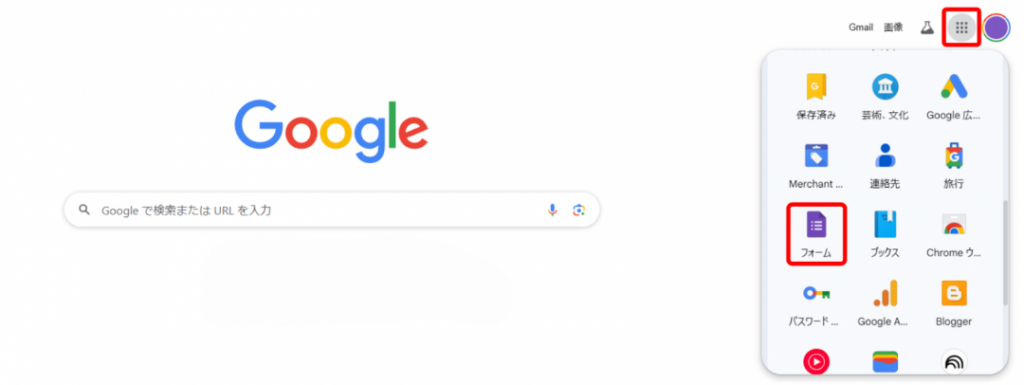
Googleドライブから:Googleドライブから、左上の「新規」→「Googleフォーム」を選択すると以下の画面【画像 2】が開きます。
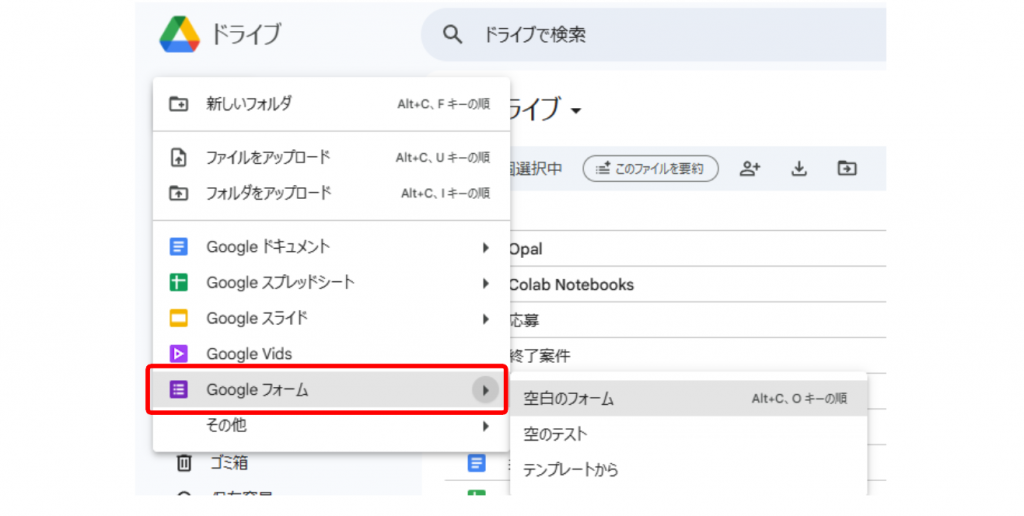
どちらの方法でも、Googleアカウントにログインしていれば、すぐにフォーム作成画面が表示されます。
新しいフォームを作成する
Googleフォームのトップページには、「テンプレート」と「最近使用したフォーム」が表示されます。テンプレートは、イベント出欠確認やアンケートなど、用途別のテンプレートが用意されていますが、まずは基本を理解するため「空白」のフォームを選択しましょう。
最初の画像、左上の「空白」(プラス記号のアイコン)をクリックすると、以下の新規フォームの編集画面【画像 3】が開きます。
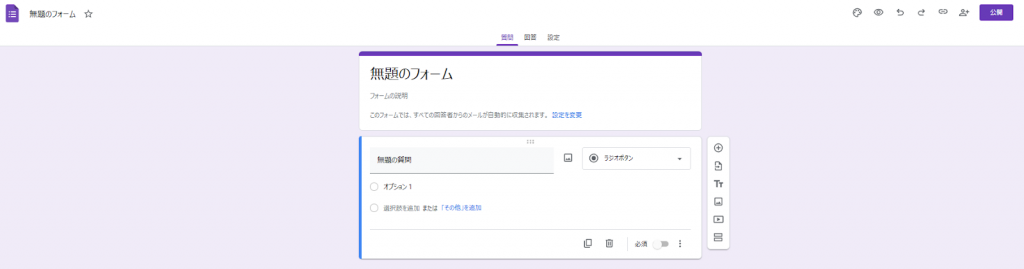
4-2.STEP 2:タイトル設定と質問の追加
フォームの編集画面が開いたら、まずタイトルを設定します。
フォームのタイトルと説明を入力
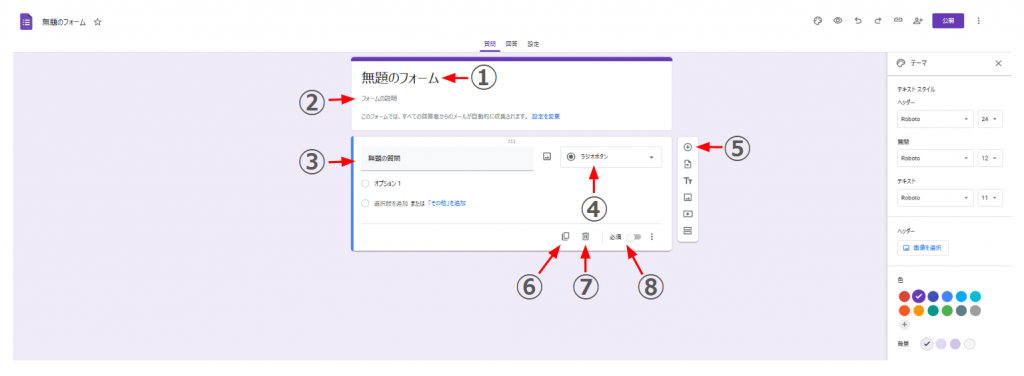
画面上部の「無題のフォーム」【画像 4 ①】と表示されている部分をクリックし、フォームのタイトルを入力します。
(例)「社内イベント参加アンケート」「サービス満足度調査」などです。
タイトルの下にある「フォームの説明」【画像 4 ②】欄には、回答者に向けた説明文を記載しましょう。
(例)「所要時間は約3分です」「〇月〇日までにご回答ください」など、回答者が知っておくべき情報を簡潔に記載しましょう。
質問を追加する
次に、実際の質問を作成します。
画面中央に最初の質問欄が表示されているので、【画像 4 ③】「無題の質問」と書かれた部分をクリックして質問文を入力します。
例:「お名前を教えてください」
右側の質問タイプ選択メニュー(デフォルトでは「ラジオボタン」)【画像 4 ④】をクリックすると、記述式、チェックボックス、プルダウンなど、さまざまな質問形式が選べます。名前を聞く場合は「記述式」を選択するとよいでしょう。
質問を追加する方法
質問欄の右側にあるツールバーから、以下の操作ができます。
【画像 4 ⑤】「+」ボタン:新しい質問を追加
【画像 4 ⑥】コピーアイコン:現在の質問を複製して次の質問を作成
【画像 4 ⑦】ゴミ箱アイコン:質問を削除
【画像 4 ⑧】必須スイッチ:回答を必須にする(右下のトグルボタン)
複数の質問を追加する場合は、「+」ボタンを押して次々と質問を作成していきます。質問はドラッグ&ドロップで順番を入れ替えることも可能です。
4-3.STEP 3:デザイン(テーマ)のカスタマイズ(ヘッダー画像、色)
フォームの見た目をカスタマイズして、より魅力的なデザインに仕上げましょう。
テーマの変更
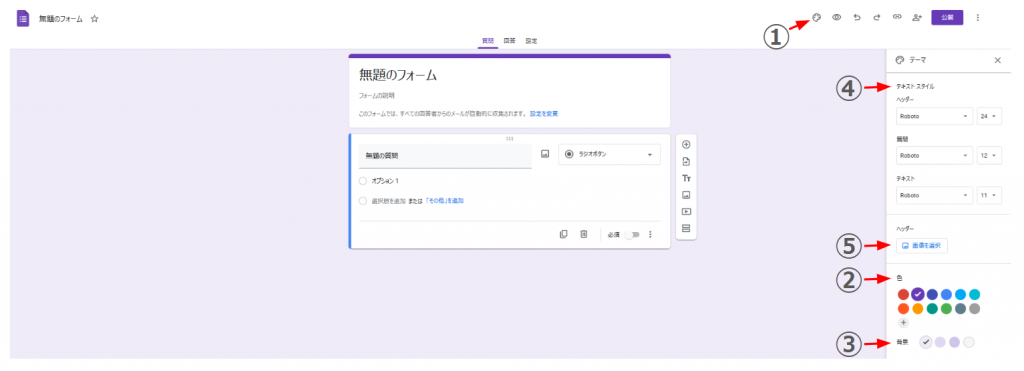
画面右上にある【画像 5 ①】パレットアイコン(テーマアイコン)をクリックすると、デザイン設定パネルが開きます。
変更できる要素
【画像 5 ②】テーマの色:あらかじめ用意されたカラーパレットから選択、または「カスタム」で自由に色を設定できます
【画像 5 ③】背景色:フォーム全体の背景色を変更
【画像 5 ④】テキストスタイル:ヘッダー、質問、テキストのフォントを選択できます。
ヘッダー画像の追加
さらに目を引くフォームにするには、ヘッダー画像を設定するのが効果的です。
テーマ設定パネルの「ヘッダー」セクションの「画像を選択」【画像 5 ⑤】から【画像6】を開き、以下のいずれかの方法で画像を追加できます。
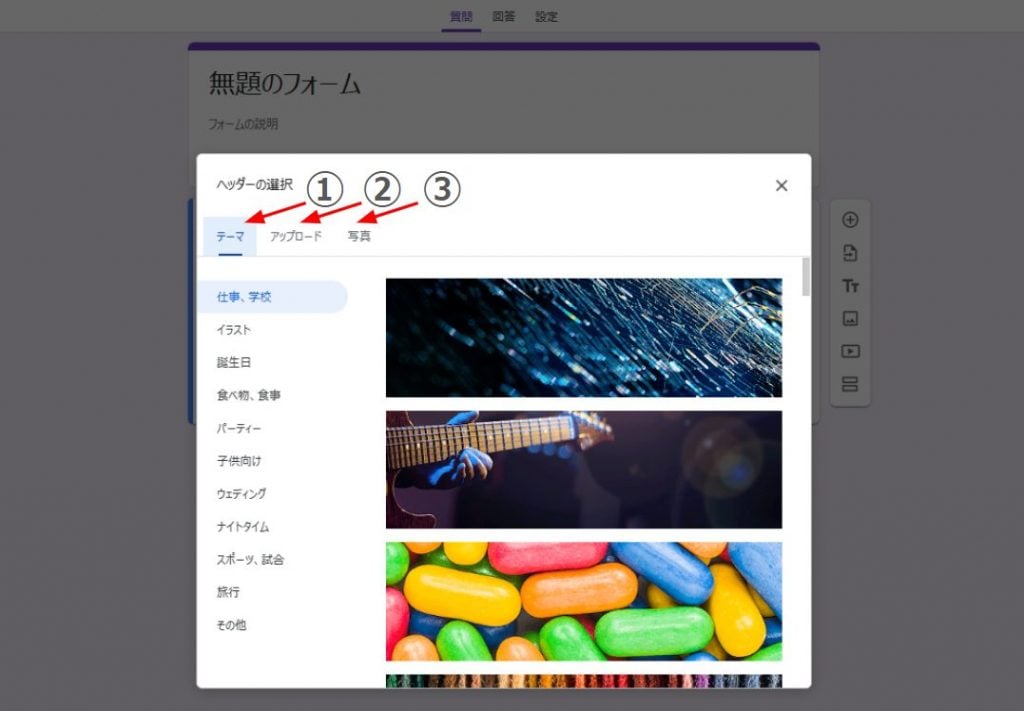
【画像 6 ①】テーマを選択:Googleが用意した画像テンプレートから選ぶ
【画像 6 ②】画像をアップロード:自社ロゴやイベントのビジュアルをアップロード
【画像 6 ③】写真を選択:Googleフォトに保存している画像を使う
企業のアンケートであれば、会社のロゴやブランドカラーを設定することで、統一感のある印象を与えられます。
それ以外の画像の挿入
編集画面ではテーマ画像以外にもフォームの特定の場所に画像を挿入することができます。
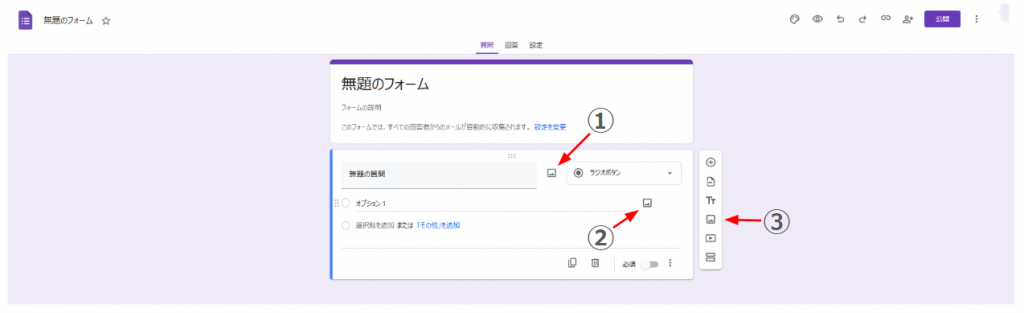
【画像 7 ①】質問内の画像:特定の質問自体に画像を挿入。画像を見せた上で尋ねる質問をする場合などに使います。「無題の質問」の上の部分に画像が表示されます。
【画像 7 ②】選択肢を画像にする:「好きなデザインを選んでください」など、画像を選択する質問に使用します。
【画像 7 ③】画像ブロックを作成:質問とは別に画像そのものを独立したブロックとして表示させることができます。質問と質問の間に表示させて区切りとして使用したり、説明文の補足として図版を挿入する場合などに使います。
4-4.STEP 4:プレビューと設定
フォームの作成が完了したら、公開前に必ず確認しましょう。
プレビューで確認する

画面右上の目のアイコン(プレビュー)【画像 8 ①】をクリックすると、回答者が実際に見る画面が表示されます。
質問文に誤字脱字はないか
質問の順番は適切か
デザインは見やすいか
モバイル表示でも問題ないか
特に、スマートフォンからの回答が予想される場合は、プレビュー画面でデバイス表示を切り替えて確認しましょう。
重要な設定を確認する
画面上部の「設定」【画像 8 ②】タブをクリックすると、フォームの詳細設定ができます。主要な設定項目を確認しましょう。
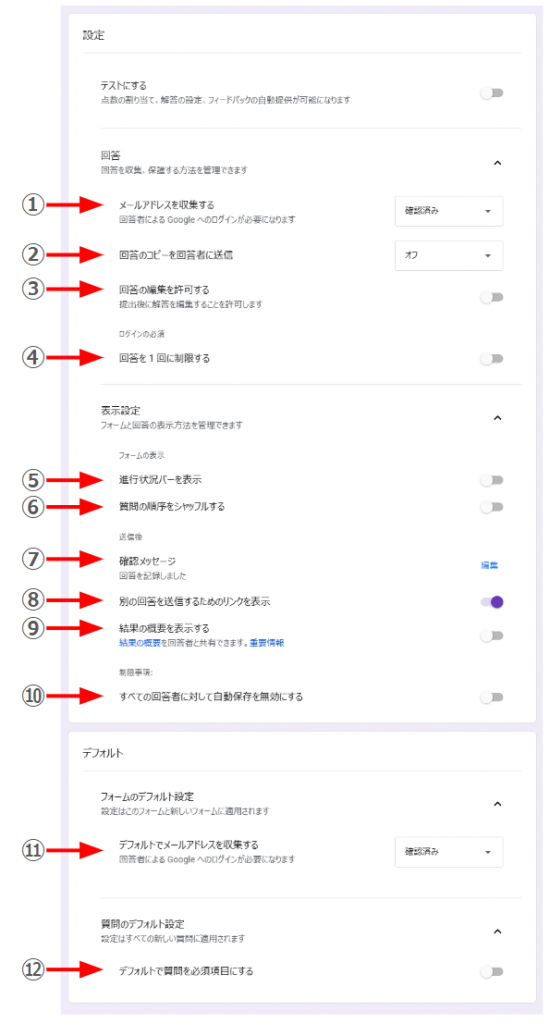
※【画像 9】最上部の「テストにする」は、正答を回答するためのテストとしてフォームを使用する場合の設定で、アンケートには使用しません。
<「回答」セクション>
【画像 9 ①】メールアドレスを収集する:「収集しない」「確認済み」「回答者からの入力」から選びます。
「回答者からの入力」:回答画面の最上部にメールアドレス入力欄が表示されます。回答者は任意のメールアドレスを入力できます。
「確認済み」:メールアドレスの入力欄は表示されません。回答者がGoogleアカウントにログインしている場合、回答者のGoogleアカウントが回答に紐づけられます。
「収集しない」:メールアドレスの入力欄は表示されません。
【画像 9 ②】回答のコピーを回答者に送信:「オフ」または「リクエストされた場合」「常に表示」を選択可能。メールアドレスを収集している場合のみ回答コピーを送信できます。
【画像 9 ③】回答の編集を許可する:提出後に回答者が編集できるかを設定。回答送信後も回答の編集が可能になるため、基本はオフにします。
【画像 9 ④】回答を1回に制限する:同じ人が複数回答するのを防ぎます。社内アンケートや重要な調査で有効です。この機能を使用する場合は、回答者のGoogleアカウントへのログインが必要です。
<「表示設定」セクション>
フォームの表示方法
【画像 9 ⑤】進行状況バーを表示:複数ページのフォームで、回答の進捗状況を表示します。
【画像 9 ⑥】質問の順序をシャッフルする:質問の表示順をランダムに変更します(順番による回答のバイアスを防ぐため)。
反応表示
【画像 9 ⑦】確認メッセージ:「編集」をクリックして、回答送信後に表示されるメッセージをカスタマイズできます(例:「ご回答ありがとうございました。〇月〇日までに結果をお知らせします」)。
【画像 9 ⑧】別の回答を送信するためのリンクを表示:オンにすると、回答者が続けて別の回答を送信できるようになります。
【画像 9 ⑨】結果の概要を表示する:回答者に他の人の回答状況(集計結果)を公開するかどうかを選択できます。公開するかどうかは慎重に判断する必要があります。
制限事項
【画像 9 ⑩】すべての回答者に対して自動保存を無効にする:オンにすると、回答途中での自動保存が無効になります。
<「デフォルト」セクション>
【画像 9 ⑪】フォームのデフォルト設定:将来作成するすべてのフォームに対して、メールアドレス収集などのデフォルト設定を指定できます。
【画像 9 ⑫】質問のデフォルト設定:新しく追加する質問に対して、デフォルトで質問を必須項目にするかどうかを設定できます。
5.【機能編】全12種類!Googleフォームの質問タイプを徹底解説
Googleフォームには、さまざまな回答形式に対応した質問タイプが用意されています。目的に応じて適切な質問タイプを選ぶことで、回答者にとって答えやすく、集計しやすいアンケートを作成できます。
ここでは、Googleフォームで使える全12種類の質問タイプについて、それぞれの特徴と使い分けのポイントを詳しく解説します。
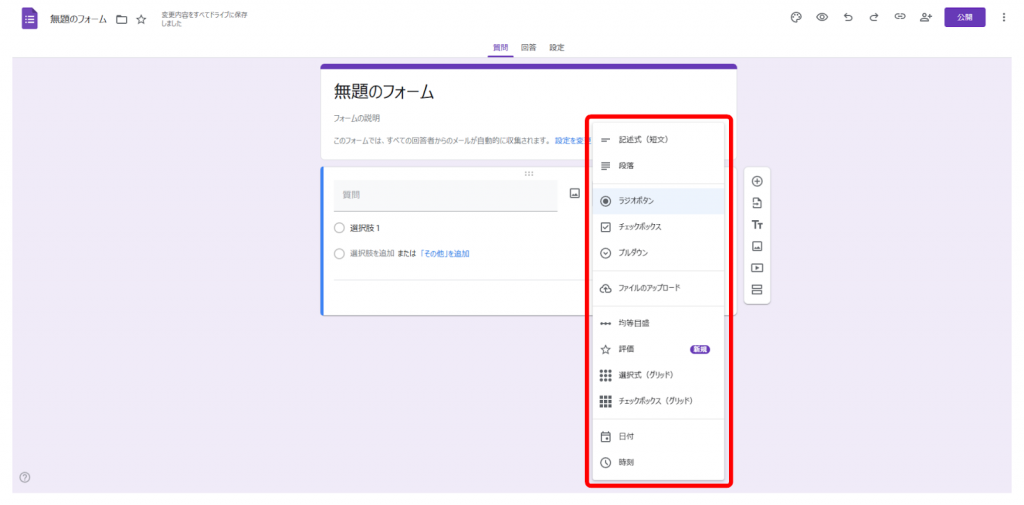
5-1. 記述式
1行の短いテキスト入力欄です。名前、メールアドレス、電話番号など、簡潔な回答を求める質問に適しています。
概ね500文字程度までは入力可能ですが、この欄は、名前や職業などをはじめ、メールアドレスや電話番号などテキストの形式が決まっているものを想定しています。
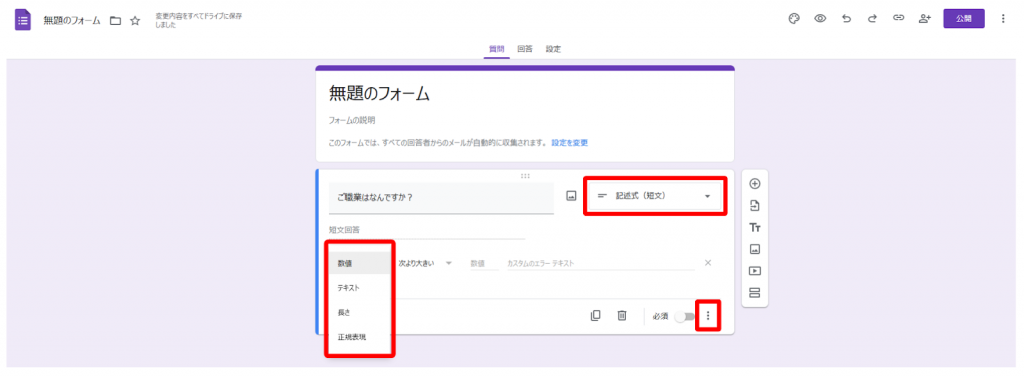
【画像 11】右下の三点リーダーで解答欄の「説明」を追加するかどうか、「回答の検証」としてテキスト入力の制限を加える設定をするかどうかを選択できます。
こんな時に使う
メールアドレスを入力してください
所属部署を教えてください
ご職業は何ですか?
現在、お住まいの世帯人数をお聞かせください。(あなたを含む)
回答の検証機能
「回答の検証」をオンにすると、入力内容の形式をチェックできます。
数字:数値のみ入力可能(年齢、人数など)
テキスト:文字数の制限、特定の文字を含む/含まないなど
長さ:最大文字数・最小文字数の指定
正規表現:メールアドレスやURLの形式チェック
例えば、メールアドレスの入力欄では「テキスト」→「メールアドレス」を選択することで、正しい形式での入力を強制できます。
5-2. 段落
複数行にわたる長文のテキスト入力欄です。自由記述の意見や感想、詳細な説明を求める質問に使用します。最大32,000文字程度まで入力可能ですが、「記述式」は想定外のテキストを入力できないようにする制限を加えられるのに対し、「段落」では最小文字数を指定すれば、できるだけ書いてもらうように促すことができます。
こんな時に使う
今回のイベントのご感想をお聞かせください
改善してほしい点があれば詳しくお書きください
本サービスを選んだ理由を教えてください
その他、ご意見・ご要望がありましたらご記入ください
記述式との使い分け
記述式:1行程度の短い回答(名前、部署名など)
段落:複数行にわたる長い回答(感想、意見など)
段落形式も、記述式と同様に「回答の検証」で文字数の制限などを設定できます。
5-3. ラジオボタン
複数の選択肢から1つだけを選ぶ形式です。Googleフォームで最もよく使われる質問タイプの一つです。
こんな時に使う
性別を教えてください(男性/女性/回答しない)
イベントに参加しますか?(参加する/参加しない/未定)
満足度を教えてください(大変満足/満足/普通/不満/大変不満)
利用頻度を教えてください(毎日/週に数回/月に数回/ほとんど使わない)
「その他」オプションの追加
質問欄の下部にある「"その他" を追加」をクリックすると、用意した選択肢以外の自由記述欄を追加できます。予想外の回答を拾いたい場合に便利です。
条件分岐機能
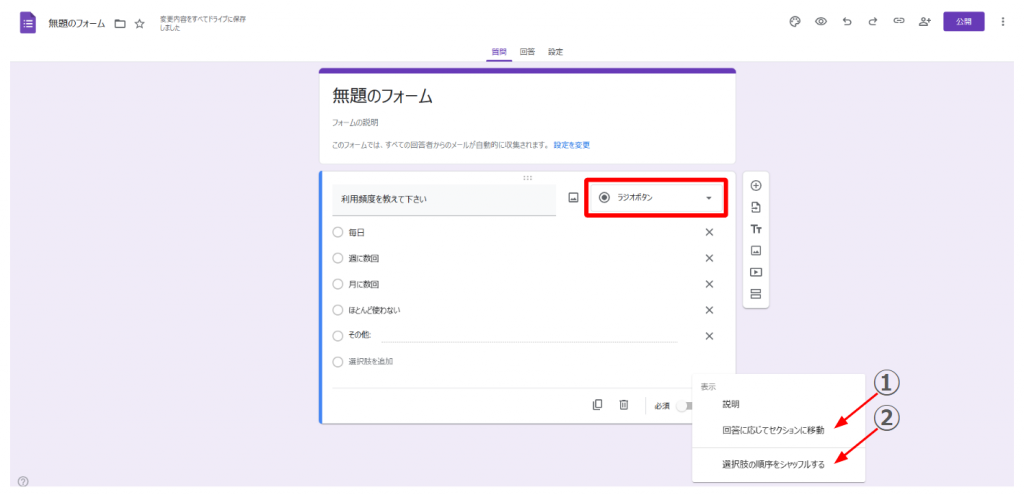
ラジオボタンでは、選択した回答に応じて次の質問を変える「条件分岐(セクションへの移動)」【画像 12 ①】が使えます(詳細は応用編で解説)。
選択肢のランダマイズ機能
選択肢が多い場合、特定の順番が選ばれやすいという順序効果(バイアス)が働くため、それを防ぐために「選択肢の順序をシャッフルする」を設定します。【画像 12 ②】
5-4. チェックボックス
複数の選択肢から複数を選べる形式です。当てはまるものをすべて選んでもらいたい場合に使用します。
こんな時に使う
興味のある分野をすべて選んでください(複数選択可)
利用したことのあるSNSをすべて選んでください(複数選択可)
参加したいセミナーをすべて選んでください(複数選択可)
改善してほしい機能をすべて選んでください(複数選択可)
ラジオボタンとの使い分け
ラジオボタン:1つだけ選ぶ(排他的選択)
チェックボックス:複数選べる(重複選択可)
回答の検証
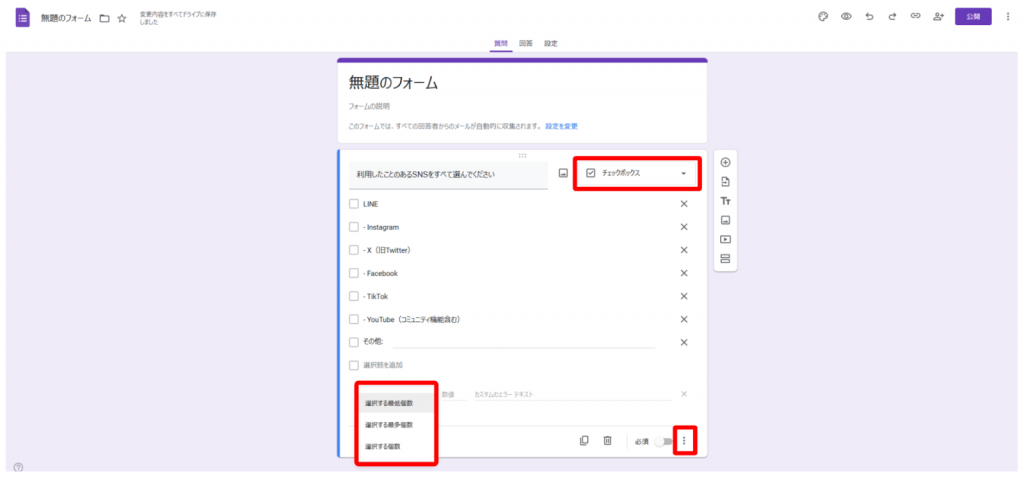
右下の三点リーダーから「回答の検証」【画像 13】をチェックすると、選択できる個数を制限することができます。「少なくとも〇個選択」「最大で〇個選択」などの条件を設定できます。
5-5. プルダウン
ドロップダウンリストから1つを選ぶ形式です。選択肢が多い場合に、画面をすっきり見せられます。ラジオボタンと同様に1つしか選べない質問に使用し、右下の三点リーダーから条件分岐機能と選択肢のランダマイズを設定できます。
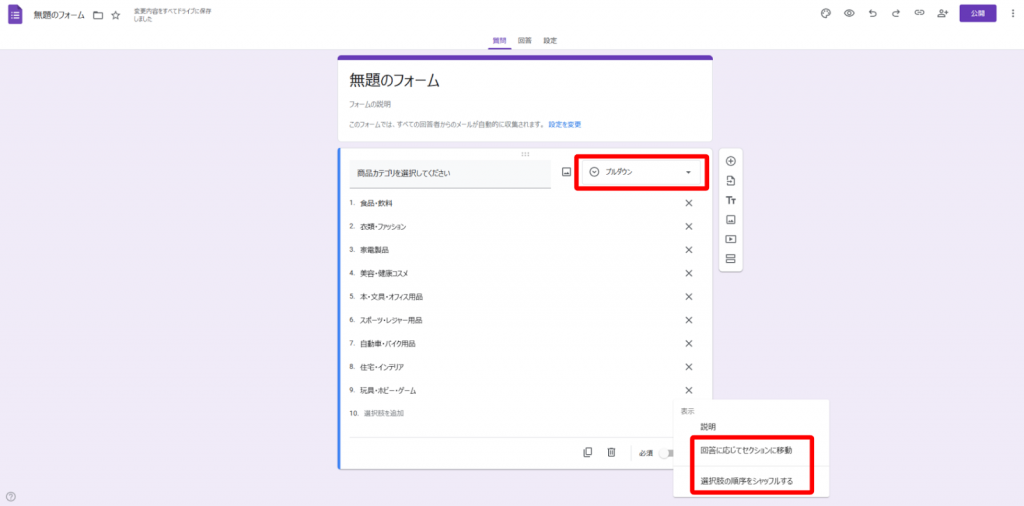
こんな時に使う
都道府県を選択してください(47都道府県)
生まれた年を選択してください(1950年~2024年)
所属部署を選択してください(部署が多い場合)
商品カテゴリを選択してください
ラジオボタンとの使い分け(目安)
選択肢が5~6個以内:ラジオボタン(一目で全選択肢が見える)
選択肢が6~7個以上:プルダウン(画面がすっきりする)
ただし、プルダウンは選択肢を開かないと見えないため、重要な質問や回答率を上げたい質問では、ラジオボタンの方が適している場合もあります。
5-6. ファイルのアップロード
回答者にファイルをアップロードしてもらう形式です。画像、PDF、Excelファイルなどを収集できます。
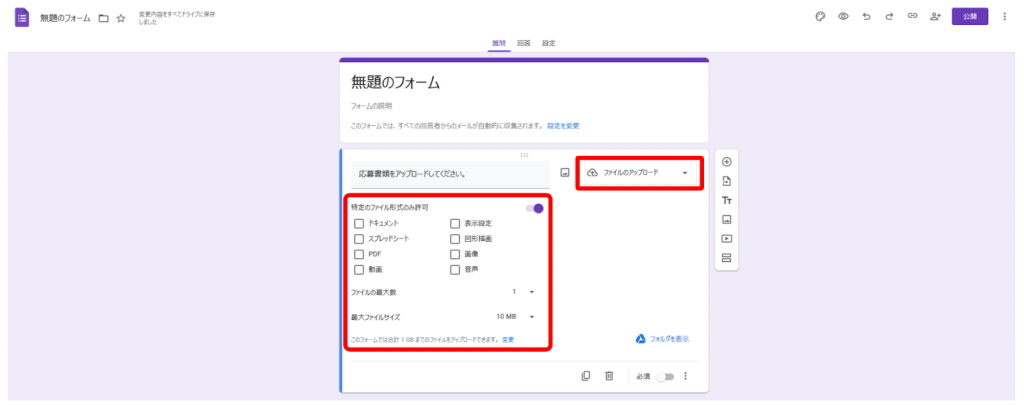
こんな時に使う
履歴書をアップロードしてください
参考資料があればアップロードしてください
作品の写真をアップロードしてください
領収書のスキャンデータを提出してください
重要な注意点
この質問タイプを使用するには、回答者のGoogleログインが必須となります。また、アップロードされたファイルはフォーム作成者のGoogleドライブに保存されるため、容量に注意が必要です。
設定できる項目【画像 15】
ファイル数の上限:1回答あたり最大10個まで
最大ファイルサイズ:1GB、10GB、または容量制限なし
許可するファイル形式:特定の形式のみ、またはすべての形式
5-7. 均等目盛
数値の目盛りで評価してもらう形式です。満足度や重要度など、段階的な評価を数値で収集できます。
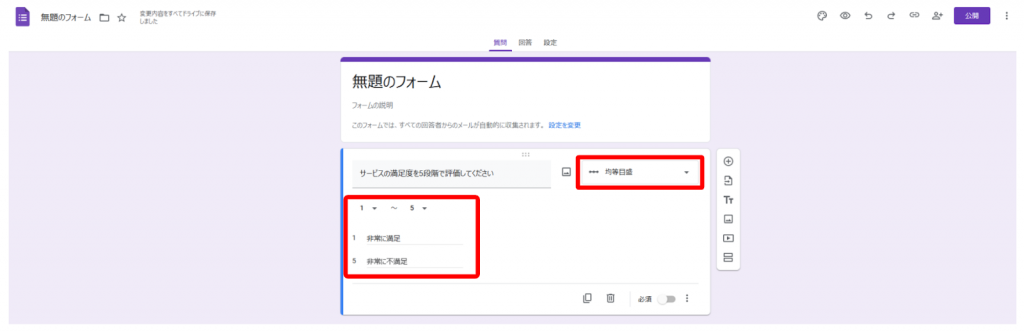
こんな時に使う
サービスの満足度を5段階で評価してください(1:不満~5:満足)
この機能の重要度を教えてください(1:重要でない~7:非常に重要)
設定項目【画像 16】
目盛りの範囲:開始値(0~1)と終了値(1~10)を選択できます
ラベル:最小値と最大値にラベル(例:「不満」「満足」)を設定可能
数値データとして集計されるため、平均値の算出や統計分析がしやすいのが特徴です。
5-8.評価
星マークやハートマークなどのアイコンで評価してもらう形式です。視覚的に分かりやすく、直感的に評価できます。均等メモリが段階評価の両極を言葉で定義するのに対し、評価☆は星の数が評価の量に対応します。集計グラフに平均が表示されます。
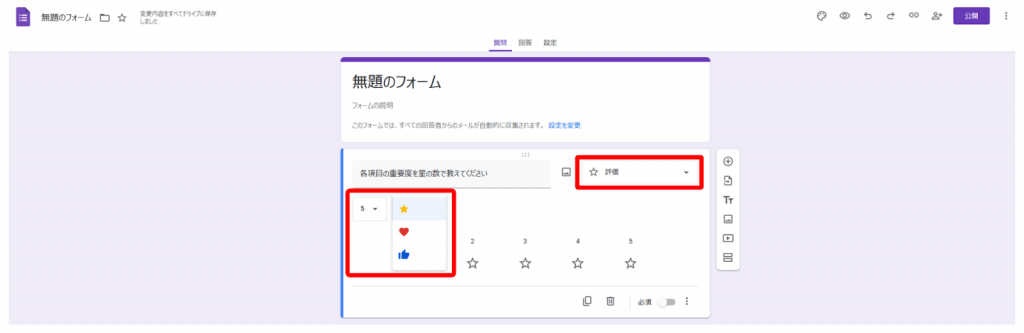
こんな時に使う
このセミナーは星いくつですか?
デザインの評価を星の数で教えてください
各項目の重要度を星の数で教えてください
設定項目【画像 17】
アイコンの種類:星、ハート、親指マークなど、複数のアイコンから選択可能
評価の段階数:5~10段階を設定可能
数値データとして記録されるため、スマートフォンでもタップしやすく、回答者にとってわかりやすい評価方法です。
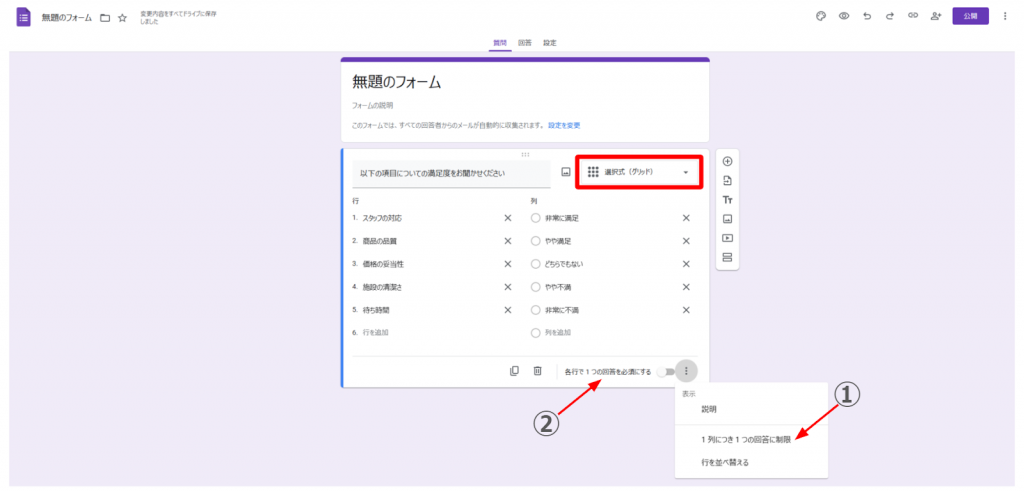
5-9. 選択式(グリッド)
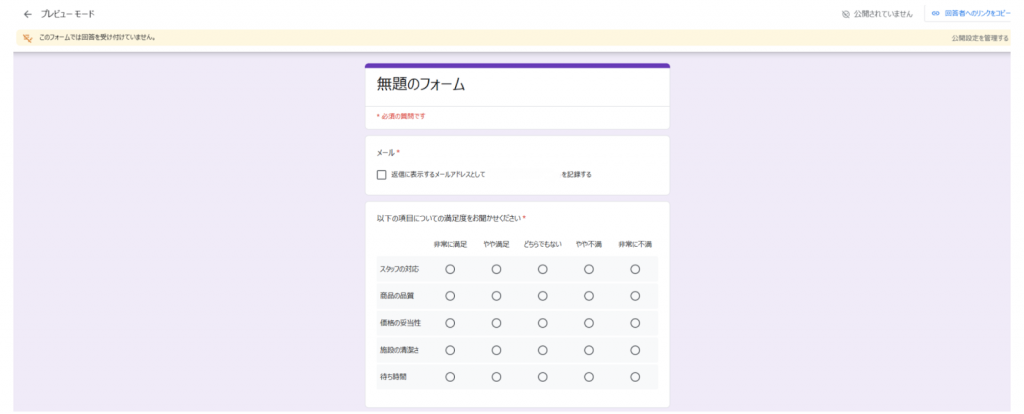
複数の項目について、共通の尺度(同じ選択肢)で評価してもらう形式です。行に質問項目、列に選択肢を配置した表形式で表示されます。「選択式(グリッド)」と、次の「チェックボックス(グリッド)」はどちらもマトリクス形式の設問に対応しますが、「選択式(グリッド)」は項目ごとに選択肢を1つだけ選ぶ場合、「チェックボックス(グリッド)」は項目ごとの複数選択を可能にする場合に使用します。
回答画面は以下のように表示されます。
こんな時に使う
以下のような「複数の項目を同じ基準で評価する」場合に使用します。
設定項目
行:評価する項目のリスト
列:選択肢(すべての行で共通)
各行で1列のみ必須にする:各項目で必ず1つ選択させる(選択しないと次に進めない)【画像 18 ②】
1列につき1つの回答に制限:1つの項目(行)で選んだ選択肢は他の項目では選択できなくなります。【画像 18 ①】
三点リーダーから「1列につき1つの回答に制限」をチェックすると、各列(選択肢)が全体で1回しか選べなくなります。例えば、項目ごとに順位を付けてもらう場合など、各順位が1回ずつしか選べないため、正しい順位付けが可能になります。
5-10. チェックボックス(グリッド)
選択式グリッドの複数選択版です。各行で複数の列を選択できます。
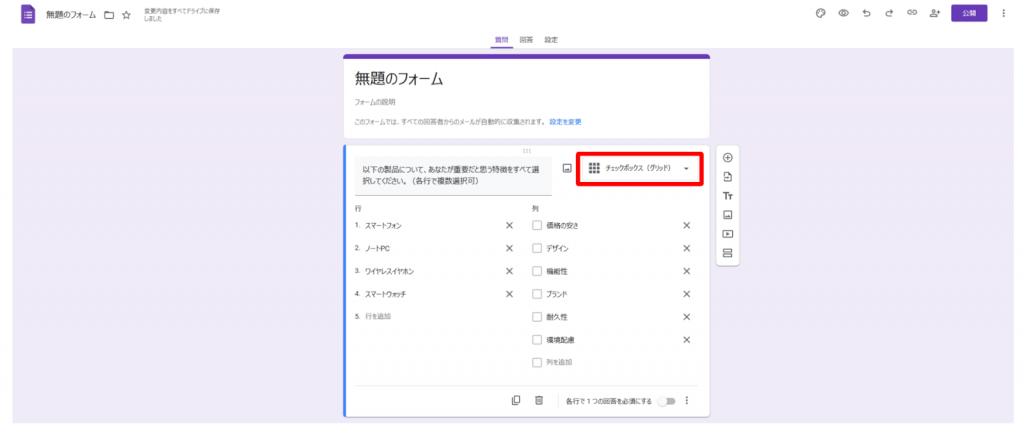
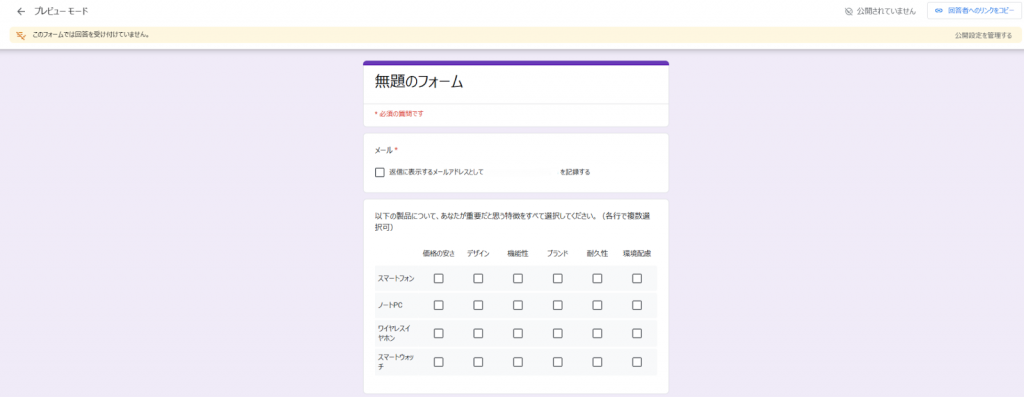
回答画面は以下のように表示されます。▢のチェックボックスが表示されます。
こんな時に使う
選択式グリッドとの使い分け
選択式(グリッド):各項目(行)で1つだけ選ぶ
チェックボックス(グリッド):各項目(行)で複数選べる
項目(行)ごとに1つだけ選ぶ「選択式(グリッド)」は評価や順位など排他的な回答を選択肢とする場合、「チェックボックス(グリッド)」は経験や理由など複数存在する回答を選択肢とする場合に使います。
5-11. 日付
カレンダーから日付を選択してもらう形式です。
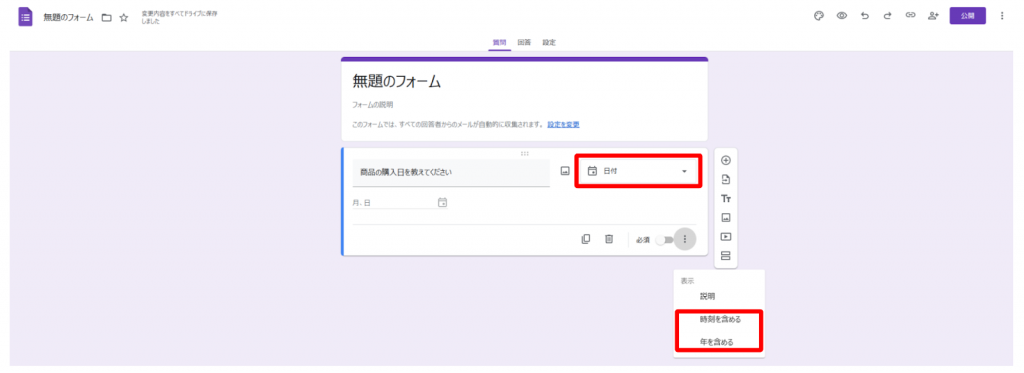
こんな時に使う
希望する面接日を選択してください
商品の購入日を教えてください
イベントの参加希望日を選んでください
生年月日を入力してください
設定項目【画像 22】
時刻を含める:チェックすると、日付に加えて時刻も選択可能
年を含める:チェックを外すと、月日のみの選択になります
日付形式で回答が記録されるため、スプレッドシートで日付順の並べ替えや集計が簡単に行えます。
5-12. 時刻
時間を入力してもらう形式です。
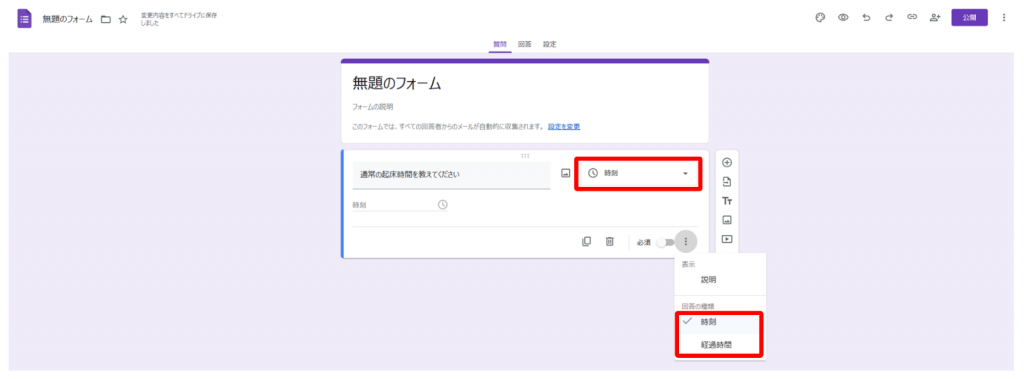
こんな時に使う
希望する面接時間を教えてください
通常の起床時間を教えてください
イベント開始の希望時刻を選んでください
通勤にかかる時間を教えてください
設定項目
期間:時刻、または時間の長さ(経過時間)のどちらかを指定できます。
時刻は「時:分」の形式で記録され、時間帯の集計や分析に活用できます。
5-13.質問タイプ選びのポイント
適切な質問タイプを選ぶことで、回答率の向上とデータ分析の効率化につながります。
回答者の負担を減らす
自由記述(記述式・段落)は最小限に
選択式を活用して回答しやすくする
グリッド形式で複数の類似質問をまとめる
集計しやすい形式を選ぶ
定量的な分析が必要なら均等目盛やラジオボタン
自由な意見も拾いたいなら「その他」オプションを追加
日付や時刻は専用の質問タイプを使う
モバイル対応を考慮する
グリッド形式はスマートフォンでは見づらい場合がある
選択肢が多い場合、プルダウンよりラジオボタンの方が操作しやすいこともある
これらの質問タイプを組み合わせることで、目的に応じた効果的なアンケートを作成できます。次のセクションでは、さらに高度な機能として条件分岐やクイズ機能について解説します。
6.【公開編】作成したGoogleフォームを共有する方法
2024年12月頃にGoogleフォームのUIが変更され、従来の「送信」ボタンがなくなり「公開」というボタン【画像 24 ②】に変わっています。

以前のUIでは、「送信」ボタンから、フォームをGmailで送る、URLを共有する、Webページへ埋め込む、という3つの配信方法を**選んでいましたが、新しいUIでは「人形アイコン」【画像 24 ①】から編集者と回答者の共有を設定した上で、「公開」ボタン【画像 24 ②】でフォームを回答可能な状態に切り替えるという考え方になっています。
新しいUIの考え方
概念 | 目的 | 設定する対象 |
|---|---|---|
共有 | フォームの編集権限と回答者権限を設定する。 | フォームの作成者・編集者と回答者 |
公開 | フォームの回答受付を有効にし、回答用URLをアクティブな状態にする。 | フォームの回答用ページ |
6-1.「共有」の設定
フォームの編集者と回答者の共有設定
フォーム編集画面の右上にある「人形アイコン」【画像 24 ①】をクリックすると【画像 25】のダイアログが開きます。デフォルトの状態では、「編集者ビュー」は「制限付き」、「回答者ビュー」は「リンクを知っている全員」となっています。
この状態から、フォームの編集権限と回答権限を誰に与えるかを設定します。
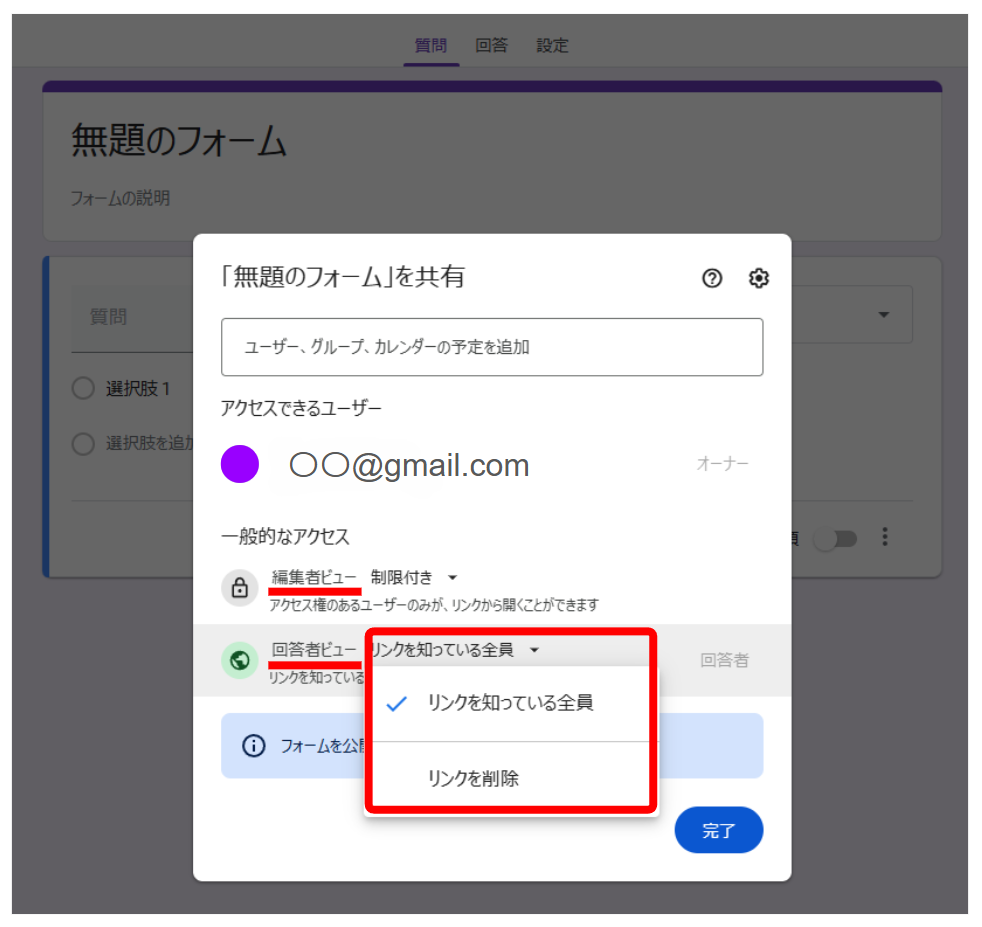
「編集者ビュー」「回答者ビュー」どちらも、「制限付き」か「リンクを知っている全員」を選択できます。
編集者ビュー✕制限付き
フォームの作成・編集の共有範囲は限られることが一般的であり、通常は「制限付き」を選択します。共同で編集する場合や作成したフォームのチェック・修正を行うために編集権限を共有する際には、「制限付き」のまま権限を与えるアカウントを指定します。
編集者ビュー✕リンクを知っている全員
上記の共有を行う場合に最初から「リンクを知っている全員」を指定しておけば、編集画面のURLを共有するだけでアカウントごとに編集権限を与える必要がなくなります。しかし、編集権限を与えることは回答結果も見れるようになる点を考えると、編集者ビューへのアクセスは制限的な設定が望ましいと考えられます。
回答者ビュー✕制限付き
【画像25】で「リンクを削除」を選択すると、回答者ビューも「制限付き」に変更することができます。変更した場合は、編集者ビューと同様に、回答者のGoogleアカウントを指定して回答権限を与えるという作業が必要となります。このダイアログのなかで一人ひとり回答者のアカウントを入力する必要があるため、多数に配信するアンケートでは「リンクを知っている全員」とし、フォームにアクセスできるURLを共有するほうが現実的です。
回答者ビュー✕リンクを知っている全員
デフォルトの設定では「リンクを知っている全員」になっています。前述のとおり、作成するフォームが限定される少人数で閲覧されるもの以外の場合は、「リンクを知っている全員」のままで使うことをお勧めします。
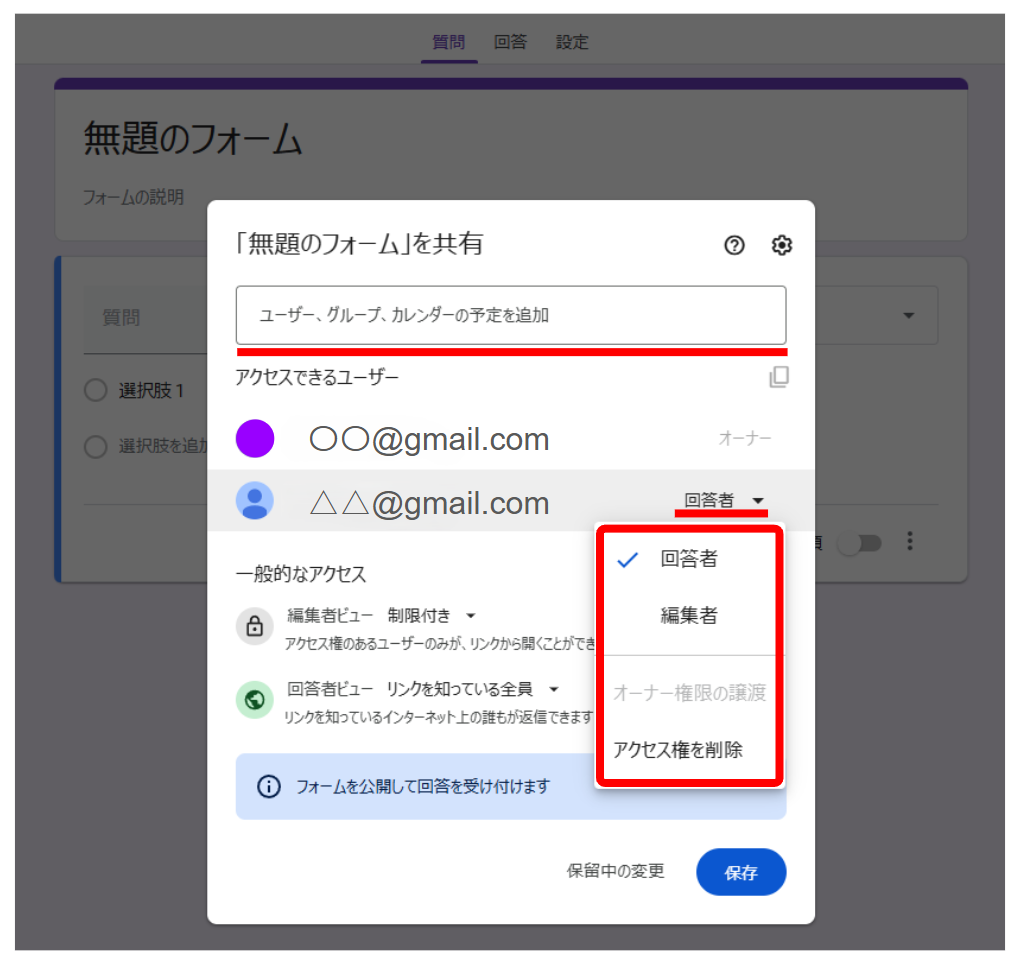
権限を設定する方法
【画像 26】の上部「ユーザー、グループ、カレンダーの予定を追加」と表示されている入力フィールドに、権限を与えるGoogleアカウントを入力すると、【画像 27】のダイアログが開きます。入力したアカウントに回答者としてのフォーム閲覧と入力の権限を与えるのか、「編集者」としての権限を与えるのかをプルダウンから選択します。
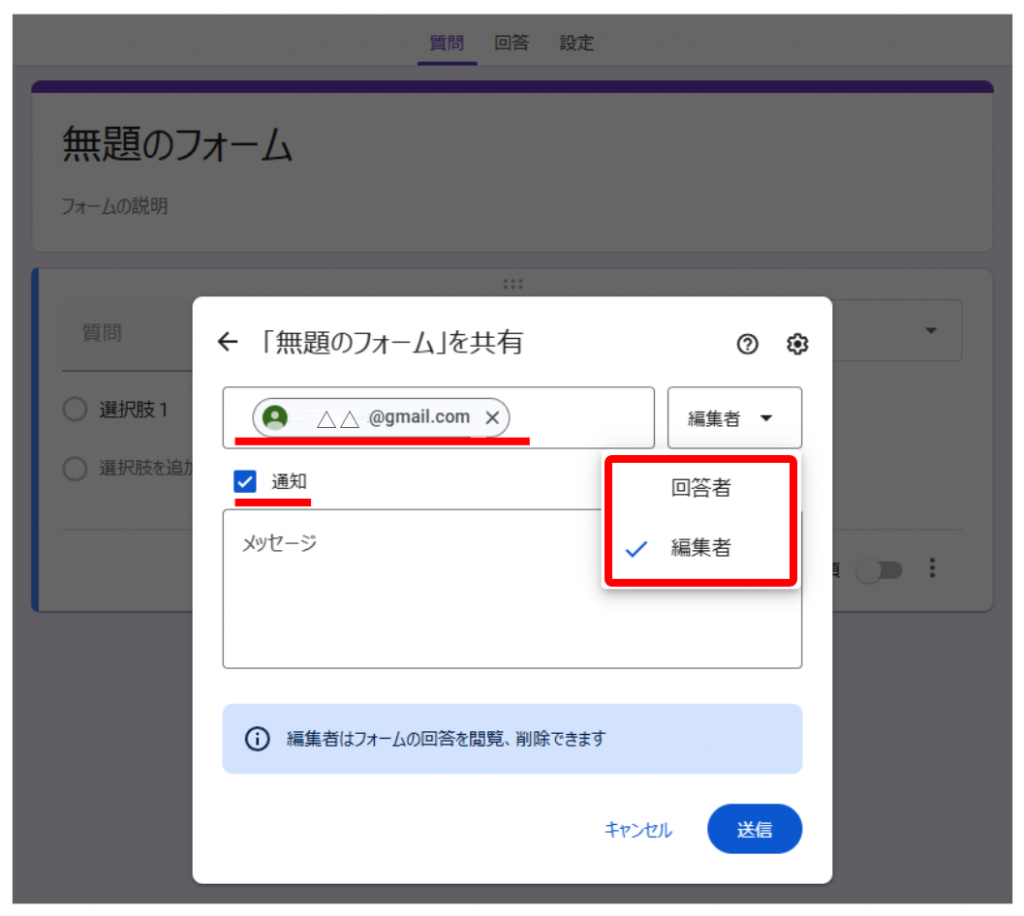
【画像 27】で特定のGoogleアカウントに「編集者」としてのアクセス権限を与える場合、「通知」をチェックすると、自動的にそのアカウントに招待メールが送られます。「回答者」としての権限を与える場合には、「通知」のチェックボックスはグレーアウトされ、招待メールを送ることはできません。
6-2.「公開」の操作
公開の開始
【画像 24 ②】の「公開」ボタンをクリックすると以下のダイアログ【画像 28】が開きます。
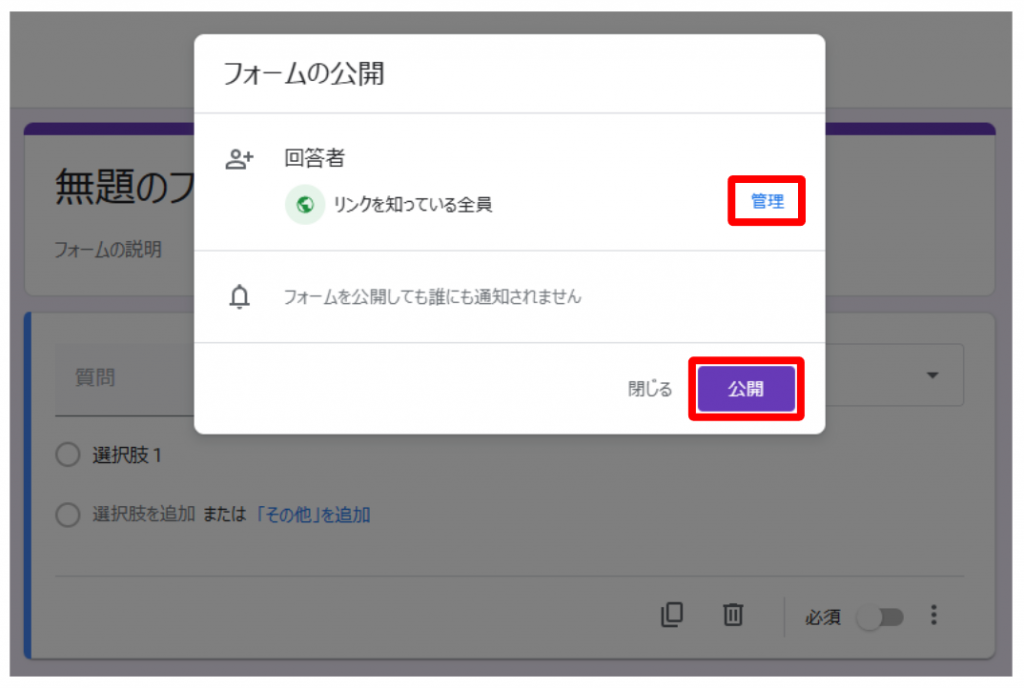
「管理」をクリックすると、【画像 26】の共有設定の画面が開くので、設定を確認することができます。
確認後、問題がなければ、「公開」をクリックしてフォームをアクティブな状態にします。公開された状態では、【画像 29】のように「公開」ボタンの色が白抜きに変わります。

回答者の権限設定を「制限付き」にしている場合は指定した回答者のみ、「リンクを知っている全員」にしている場合はURLを知る全員が、フォームに回答できるようになります。
公開の停止
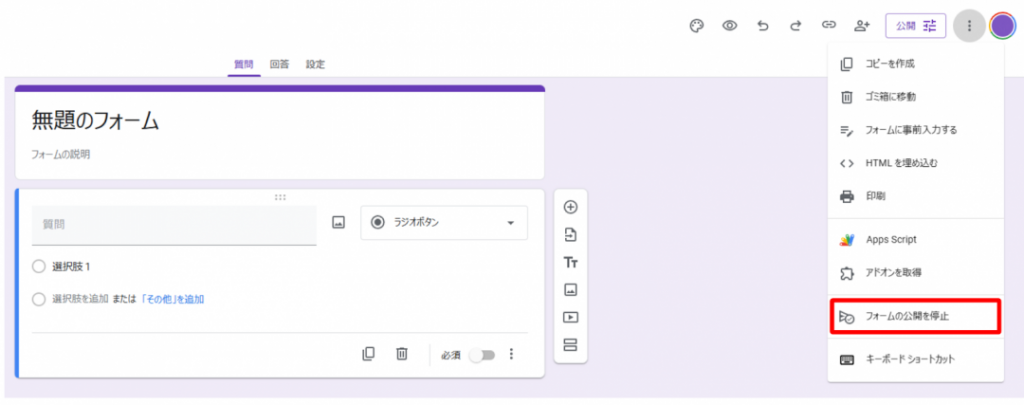
公開を停止する場合は、編集画面右上の三点リーダーから「フォームの公開を停止」【画像 30】をクリックすると、回答画面は非アクティブな状態となり、回答者側からはアクセスできなくなります。
6-3.回答者のフォームへのアクセス
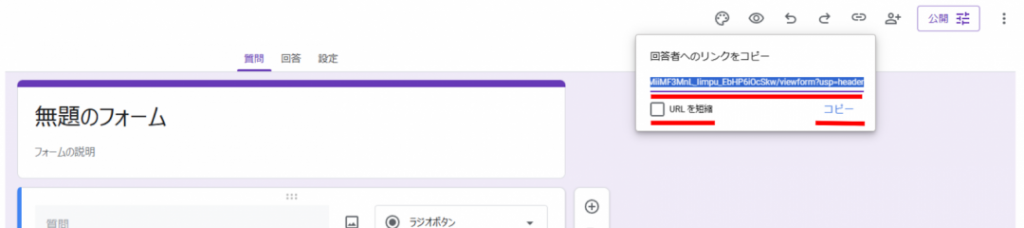
Googleフォームに回答してもらう場合、フォームのURLから回答画面にアクセスしてもらうのが基本です。【画像 24 ③】をクリックし、「回答者へのリンクのコピー」のポップアップ【画像 31】からURLを取得することができます。
メール、チャットツール、SNSでフォームのURLを送信
Googleフォームをアンケートで利用する際の基本は「URLリンクの共有」です。専用URLにアクセスするだけで回答でき、メール・SNS・チャット・Webページなど、あらゆる配布経路に組み込みやすい点が最大の利点です。
デメリットとして、公開設定を「リンクを知っている人全員」にした場合は、リンク拡散による想定外の回答流入を完全には防ぎにくい点があります。ただし、回答権限を特定のGoogleアカウントに限定すれば、クローズドなアンケートとして安全に実施することができます。
Webページへのフォームの埋め込み
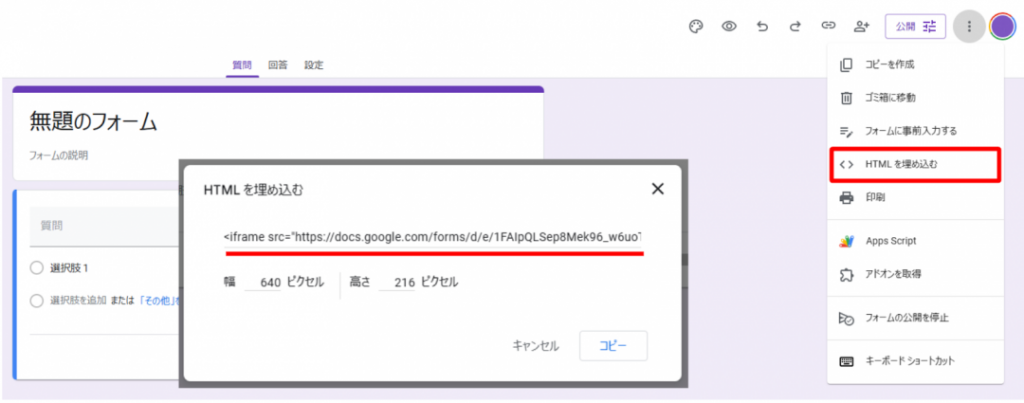
Googleフォームは、作成したフォームをWebサイトに直接埋め込むこともできます。フォーム編集画面右上のメニューから「HTML を埋め込む」を選ぶと、iframeタグ(埋め込みコード)が表示されます【画像 32】。このコードを自社サイトやブログのHTMLに貼り付けるだけで、ページ内にそのままアンケートを表示できます。
ページ遷移せず回答できるため離脱が起きにくく、回収率を高めたい場合に有効です。一方で、ページのデザインによっては横幅調整が必要になる点や、Webサイト側の編集権限が必須という点には注意が必要です。オンラインでの導線を最適化したいときに便利な配布方法です。
QRコードからのアクセス
「回答者へのリンク」のURLからQRコードを作成し印刷物に掲示するといった方法を使えば、オンラインでURLを配布できない対象者からの回答を集めることもできます。以下のようなケースが考えられます。
オフラインでの集客:ポスター、フライヤー、冊子、店頭のPOPなどに掲載。
イベント・セミナー運営:来場者アンケートや出欠確認を、名札や受付案内に添付したQRコードで回収。
研修・授業:教材のスライドや配布資料にQRコードを記載し、その場でフィードバックを取得。
この方法の最大の利点は、物理的な媒体からワンタップでフォームにアクセスできる点にあります。スマートフォンのカメラでQRコードを読み取るだけで回答画面が開くため、URLを手入力する手間がなく、アクセス障壁が大幅に低下します。
Googleフォーム自体にQRコードを作成する機能はないため、「回答者へのリンク」のURLを、無料のQRコード生成サービス等を使う必要があります。
7.【集計編】回答の確認とスプレッドシート連携
フォームからの回答が集まったら回答結果を確認します。
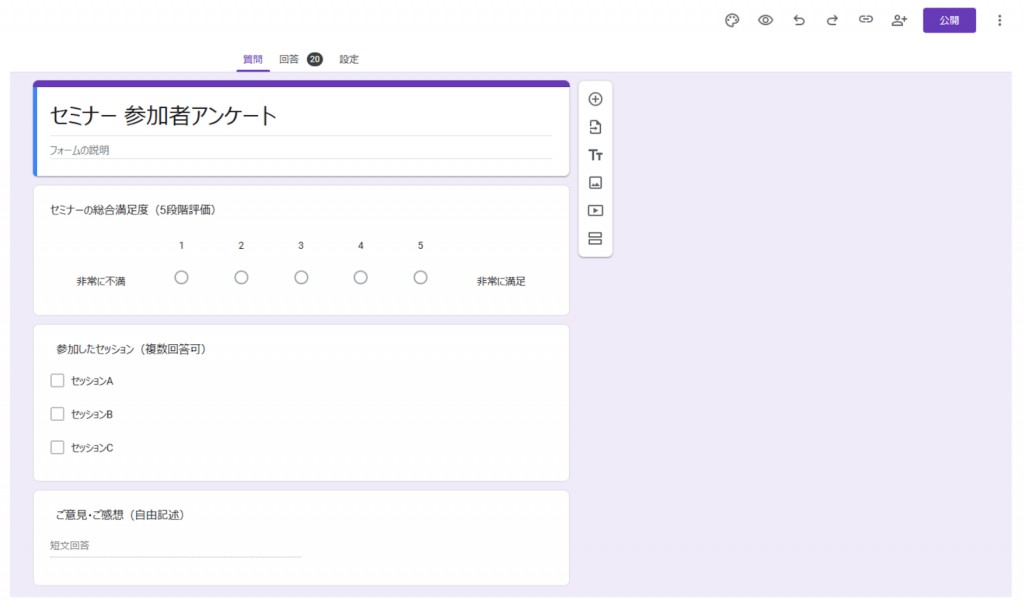
【画像 33】のようなアンケートフォームを想定し、20件の回答を集めた具体例をもとに操作画面を解説します。
7-1.「回答」タブでの自動グラフの確認(概要・質問・個別)
フォーム編集画面中央の「回答タブ」に切り替えると、回答結果が自動的に集計されグラフが生成されます。【画像 34】
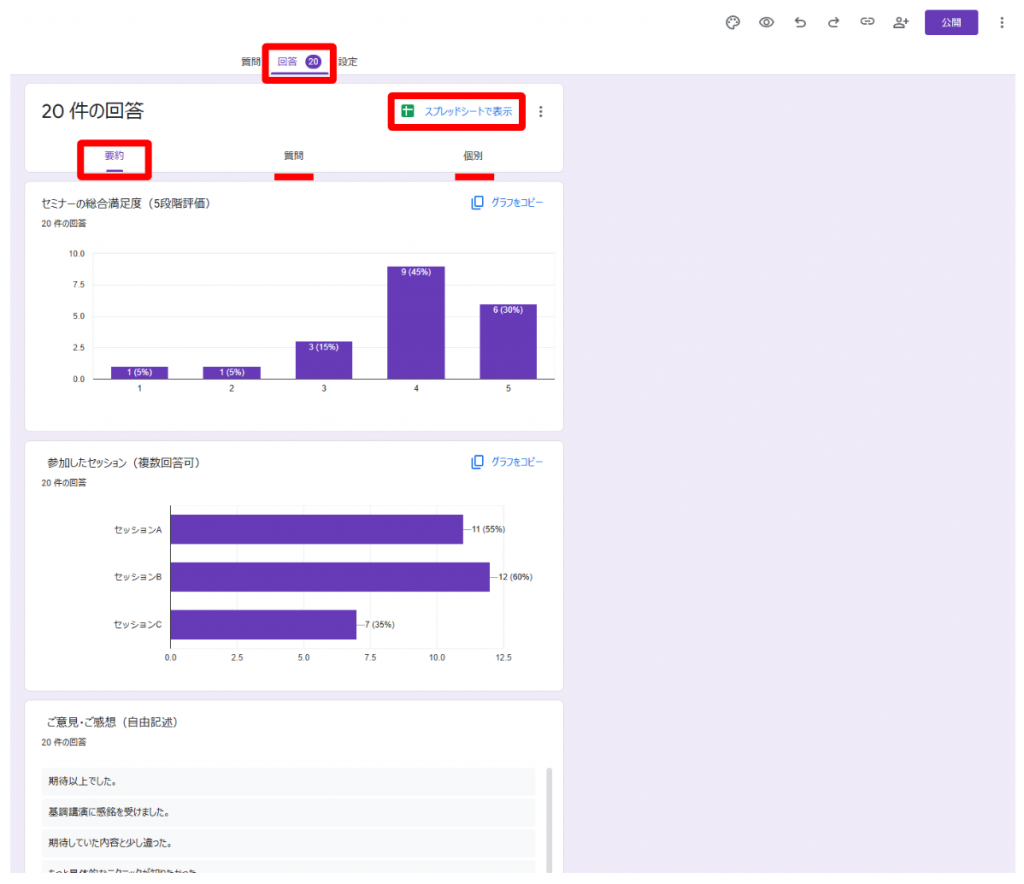
また、回答を受け付けている途中でも「回答」タブを開くことができ、「要約」タブのグラフ、また、スプレッドシートと連携させている場合に回答結果はほぼリアルタイムで更新されます。
生成されるグラフの種類は質問形式(質問タイプ)によって自動的に作成されます。Googleフォーム内でグラフの種類を編集・変更することはできません。
ラジオボタン(単一選択): 円グラフ
チェックボックス(複数選択): 棒グラフ
プルダウン(単一選択): 円グラフ
段階評価(リニアスケール): 棒グラフ
また、「要約」タブの左側にある「質問」タブでは、質問別の回答結果、「個別」タブでは回答者ごとの回答結果を閲覧することができます。
7-2.Googleスプレッドシートとの連携
【画像 34】の右上「スプレッドシートで表示」をクリックすると、Googleフォームのオーナーのマイドライブに回答結果のローデータがスプレッドシートとして作成されます。【画像 35】
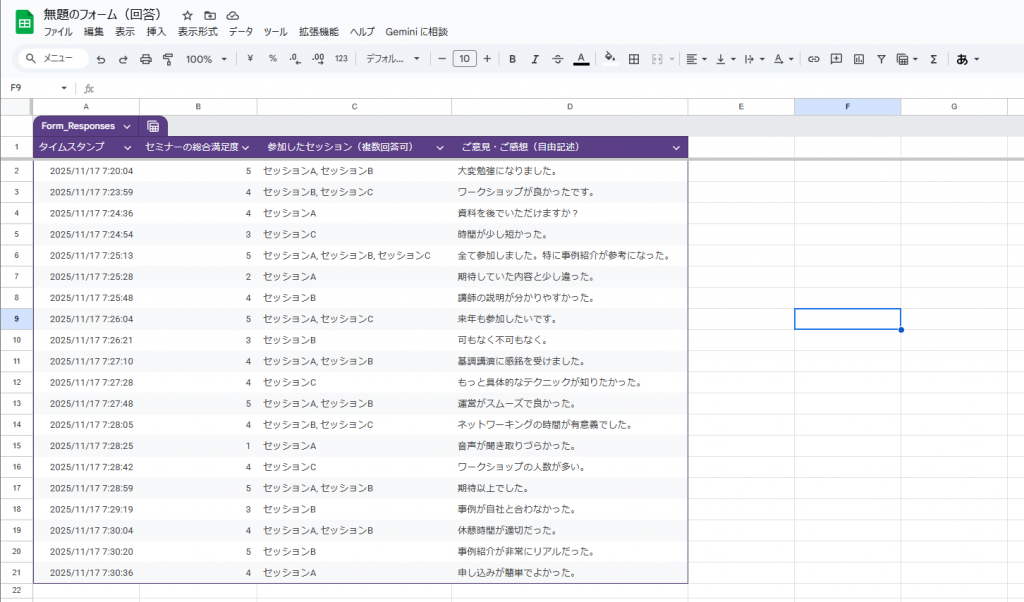
Googleフォームをスプレッドシートと連携させることで、回答結果の分析・加工の自由度が圧倒的に高まります。フォームに回答が送信されるたびに自動でシートへ記録されるため、集計作業の手間がゼロになり、ヒューマンエラーも防げます。
シート関数・フィルタ・ピボットテーブル・条件付き書式などを使うことで、回答の傾向把握やクロス集計、回答者の属性別比較など、フォーム単体ではできない高度な分析が可能になります。
7-3.集計段階でのその他の機能
「回答」タブの三点リーダーから比較メニュー【画像 36】には、主に回答データの管理と通知に関する機能が集約されています。
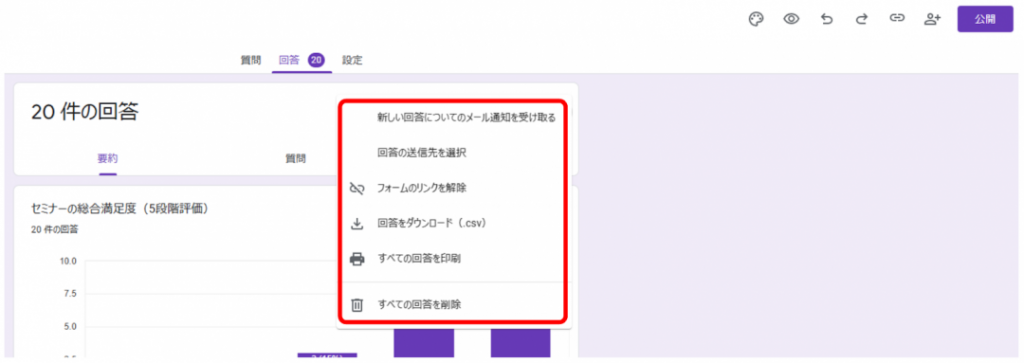
新しい回答についてのメール通知を受け取る
機能: この設定を有効にすると、回答者が新しくフォームを送信するたびに、フォーム作成者(あなた)のGmailアドレスに通知メールが届くようになります。
用途: イベントの申し込みや問い合わせフォームなど、迅速な確認や対応が必要な場合に非常に便利です。
回答の送り先を選択
機能: 収集した回答データを、どのGoogleスプレッドシートに保存するかを指定・変更するための機能です。
詳細: これを選択すると、「新しいスプレッドシートを作成」(スプレッドシートに名前を付ける)するか、「既存のスプレッドシートを選択」(すでにある別のスプレッドシートの新しいシート(タブ)として追加する)かを選べます。
フォームのリンクを解除
機能: 現在連携しているGoogleスプレッドシートとの接続を解除します。
注意点: リンクを解除しても、すでにスプレッドシートに保存された回答データは消えません。ただし、それ以降に送信された新しい回答は、そのスプレッドシートには追加されなくなります。
回答をダウンロード(.csv)
機能: これまでのすべての回答データを、CSV(カンマ区切り値)形式のファイルとしてダウンロードします。
用途: ダウンロードしたCSVファイルは、Excelや専門の統計解析ソフトなど、Googleスプレッドシート以外のアプリケーションでデータ分析を行いたい場合に適しています。
すべての回答を印刷
機能: 「個別」表示の形式で、すべての回答をまとめて印刷するための印刷プレビュー画面を開きます。
用途: 回答内容を紙媒体で確認したり、PDFファイルとして保存したりする際に使用します。
すべての回答を削除
機能: フォームに送信されたすべての回答データを完全に削除します。
注意点: この操作は元に戻すことができません。テスト運用で送信した回答を本番運用前に一括で消去する場合などに使いますが、実行には細心の注意が必要です。
8.【応用編】Googleフォームの高度な設定と使い方
Googleフォームには非常に多くの機能があり、多様な使い方ができます。その例として「フォームへの事前入力」と「条件分岐」を取り上げます。
8-1.フォームに事前入力する
「フォームに事前入力する」機能は、フォームに回答者ごとに異なる情報をあらかじめ入力した状態の「専用URL」を生成する機能です。「フォームに事前入力する」は編集画面の右上三点リーダーを開いたメニューのなかにあります。【画像 37】
この機能は、回答者ごとに個別のメッセージを送る場合や個別に把握している情報については回答済みとして専用の回答URLを送る場合に使います。以下のようなケースが考えられます。
「タイトルと説明を追加」でセクションを追加し、個別の営業メッセージを挿入する
事前に把握している情報(氏名や会員IDなど)を入力済みとしてフォームを配布する
把握している属性情報を質問項目に含めて入力済みとして配布し分析に活用する
回答者ごとにフォームのURLを取得して配布する必要があることから、フォームの配布作業は煩雑になりますが、顧客や従業員など個別の対応が必要なケースで活用できます。
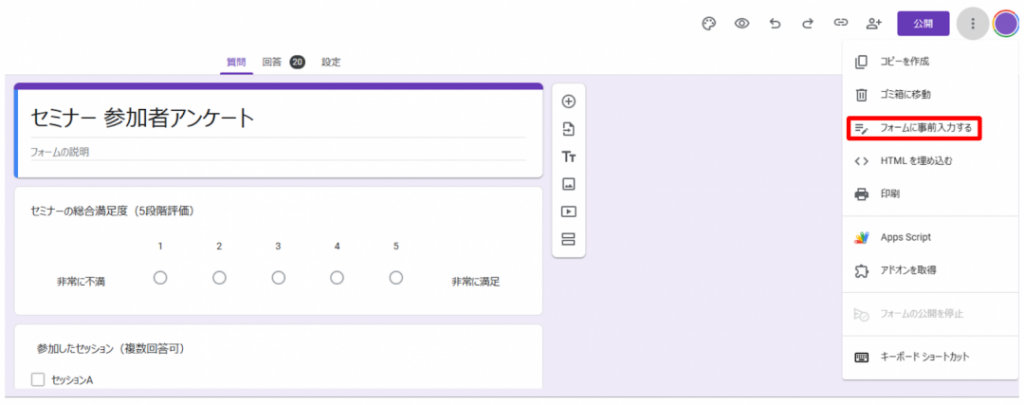
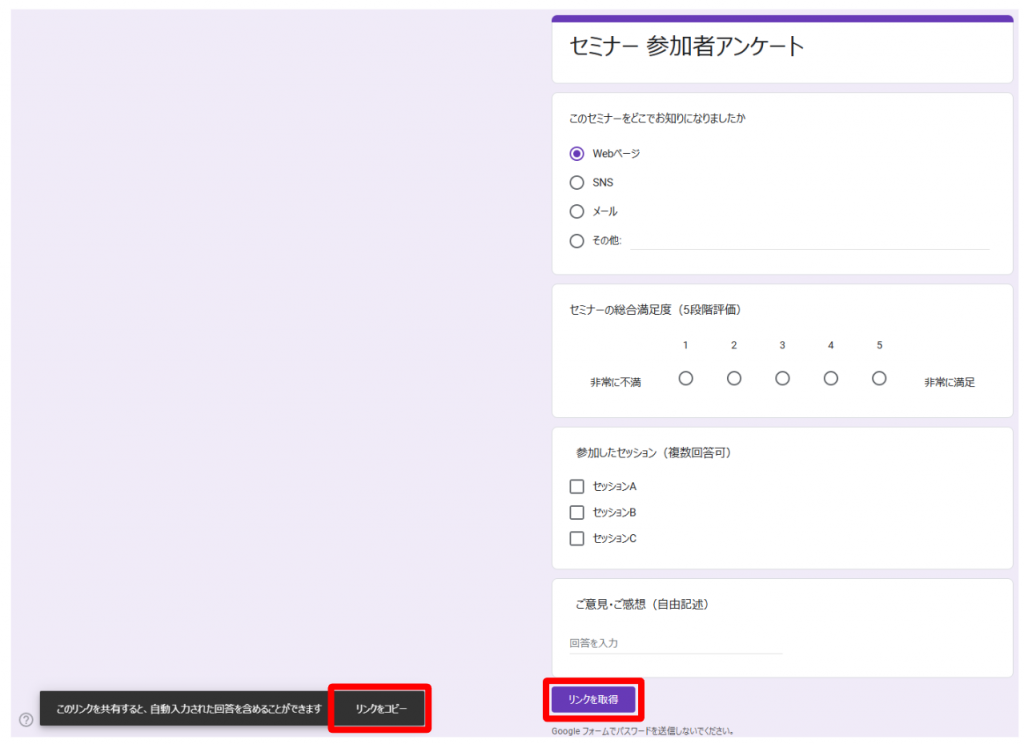
【画像 37】の「フォームに事前入力する」をクリックすると回答ページ【画像 38】が新しいウィンドウで開きます。
あらかじめ入力しておく質問の選択肢をチェックした上で、ページ下部の「リンクを取得」をクリックすると黒いポップアップが表示されます。「リンクをコピー」をクリックすると、この回答を送る個別の回答者向けのフォームへのリンクがクリップボードにコピーされます。
この例では、「このセミナーをどこでお知りになりましたか」という質問(認知経路)に、受付時点で把握している情報(例:Webページ)を事前入力しています。この状態で「リンクを取得」し、該当者に個別のURLを配布することで、回答者の手間を省きつつ、分析用の属性データを収集できます。
8-2.アンケートの条件分岐
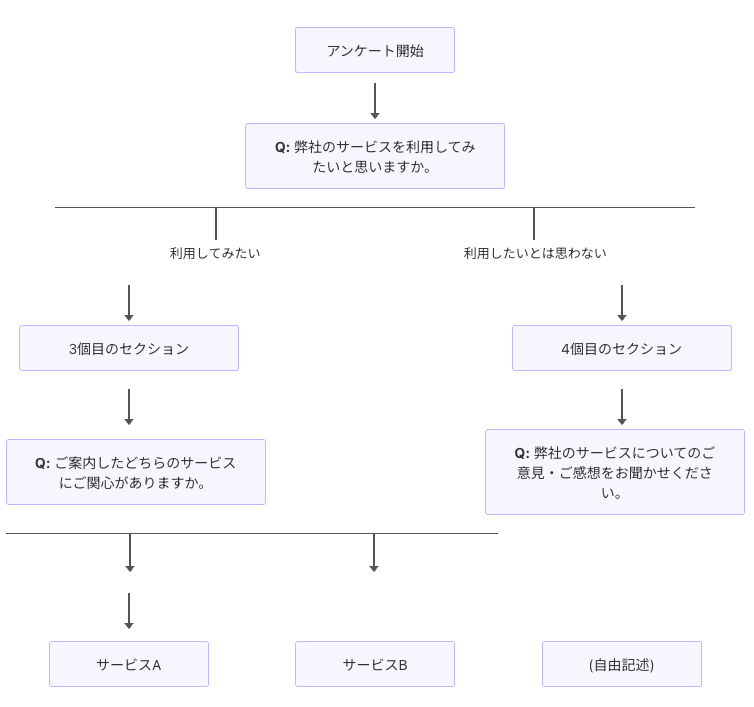
アンケート調査では、「ある質問の回答によって次に表示する質問を変えたい」というケースが頻繁に発生します。
Googleフォームでは、このような条件分岐を 「セクション」+「回答に応じてセクションに移動」 の組み合わせで実現します。
具体的には以下のようなケースが考えられます。
セクションの追加
Googleフォームでは、まず、特定の質問からの回答結果による分岐先を「セクション」として追加します。【画像 39】のフローティングメニューの一番下にあるアイコンをクリックすると新たなセクションが追加されます。
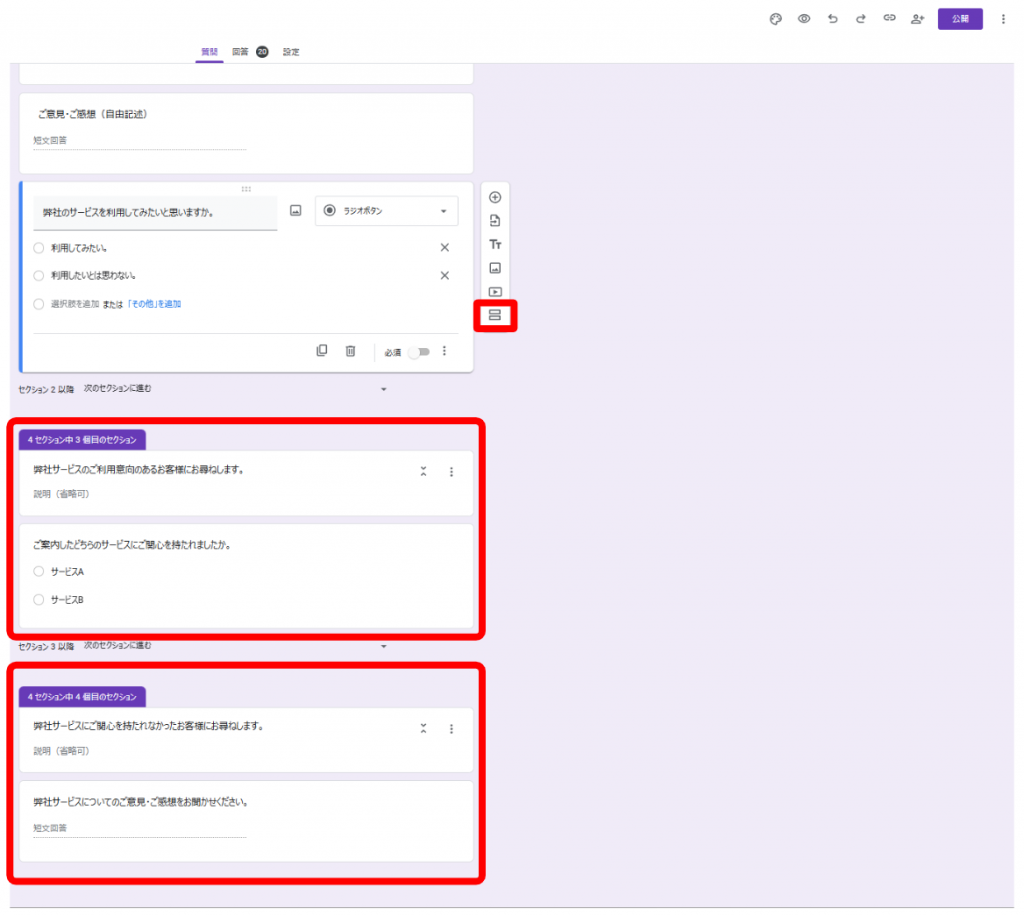
セクションへの移動を指定
セクションを作成し、分岐させる質問の下部にある三点リーダーから「回答に応じてセクションに移動」をクリックすると、選択肢の右側のプルダウンからどのセクションに遷移させるかを指定できるようになります。【画像 40】
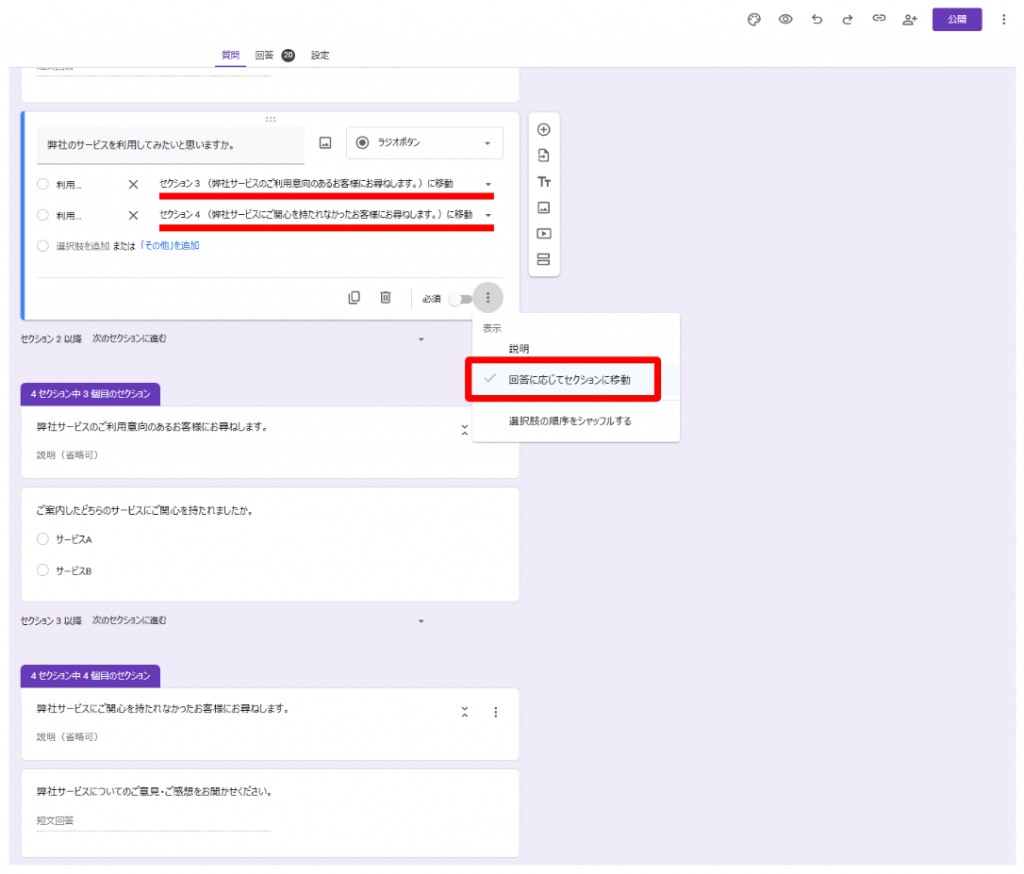
Googleフォームの条件分岐の注意点
アンケートに必要とされる機能という点では、以下のような条件分岐には対応できないことに注意する必要があります。
複数選択(チェックボックス)の質問からの条件分岐はできない。
質問タイプが複数選択(チェックボックス)の場合には、三点リーダーのメニューに「回答に応じてセクションに移動」は選択できません。
複数の質問にまたがる条件設定の分岐には対応できない。
例えば、性別と年代の順番で質問を作成し、男性かつ20代(AND条件)にだけ特定の質問を表示させたい場合、性別の質問で男性と答えた回答者から特定の質問に分岐させると年代の質問に答えさせることはできなくなります。年代の質問で20代と答えた回答者から特定の質問に分岐させても性別の情報がないため条件に該当しなくなるため、意図する条件分岐のロジックを実現できません。
Googleフォームの条件分岐については「Googleフォームではじめる最初のアンケート|できること/できないことー条件分岐やNPS」で詳しく解説しています。
9.QiQUMOなら実現できる“本格的なマーケティングリサーチ”
Googleフォームは、シンプルな操作で誰でもすぐにアンケートを作成でき、社内アンケートや既存顧客への簡易調査といった“すでに配布先が明確なケース”では非常に優れた選択肢です。リンクを共有するだけで回答してもらえる手軽さは、多くのシーンで役立ちます。
しかし、ここまで紹介してきたとおり、Googleフォームの配布方法はあくまで「フォームURLを共有する」ことに限られるため、回答者のリストを持たない一般消費者から大量の回答を集めるマーケティングリサーチには大きな制約があります。
たとえば、以下のようなケースではGoogleフォームには限界があります。
新規顧客のニーズ調査
商品アイデアのテスト
広告効果やブランド認知の測定
統計的に意味のあるサンプルを数百件以上集めたい場合
これらは「回答者をどう集めるか」が調査の成立可否を左右するため、URL共有だけでは十分ではありません。SNS投稿や広告出稿という方法もありますが、属性を指定できず母集団の正確性が担保できません。
こうした“サンプル回収”の壁を解消するのが、QiQUMOが提供するアンケートパネルの存在です。QiQUMOでは外部パネル(一般生活者モニター)に対してアンケートを直接配信できるため、回答者リストを持っていなくてもサンプルを短期間で確保できます。
しかも、以下の属性を指定して配信できます。
年代
性別
居住地
職業
ライフスタイル属性
これにより、マーケティングリサーチに欠かせない母集団の定義が可能になり、Googleフォームだけでは難しい「正しい対象者に聞く」調査が成立します。
さらに、QiQUMOはアンケート専用ツールとして設計されているため、調査設計に必要な複雑なロジックにも対応しています。
AND条件での分岐
多段階の分岐
複数回答による分岐
回答者によって質問内容を最適に切り替えるロジック
商品評価やニーズ調査など、回答内容に応じて深掘りを行いたい調査では、この柔軟性が調査の品質を大きく左右します。
Googleフォームが向いているケース
社内メンバーへの意見収集
イベントの出欠確認
既存顧客への簡易アンケート
誰に配るかが明確なクローズド調査
QiQUMOが圧倒的に力を発揮するケース
回答者リストを持たずに実施するマーケティングリサーチ
一般生活者から統計的に意味のあるサンプルを数百件以上集めたい調査
複雑な条件分岐を伴う調査設計が必要なケース
Webアンケートを“調査”として成立させたいプロジェクト
Googleフォームの次の一歩として最適な選択肢
Googleフォームは今後も多くのシーンで有効に活用できますが、目的が「社内の意見を聞きたい」から「市場の声を正確に集めたい」に変わった瞬間、必要なのは次の2つです。
回答者を集めるための仕組み(アンケートパネル)
高度な調査設計を可能にするロジック(複雑な条件分岐)
QiQUMOはこの2つを兼ね備えた“調査に強い”アンケートサービスです。
「Googleフォームでは物足りなくなってきた」
「調査として成立するアンケートを実施したい」
そう感じた瞬間が、QiQUMOへの乗り換え・併用を検討するベストタイミングです。
日常のライトなアンケートはGoogleフォームで、
本格的な市場調査はQiQUMOで。
用途に合わせて使い分けることで、Webアンケートの可能性は大きく広がります。
FAQ(よくある質問)
Q1. GoogleフォームとQiQUMOの一番大きな違いは何ですか?
A. 最大の違いは「アンケートパネルを利用できるかどうか」です。
GoogleフォームはURLを共有して回答を集める仕組みのため、既存の顧客や社内メンバーなど“配布先を自分で持っている相手”に向いたツールです。一方、QiQUMOは外部パネルに配信できるため、不特定多数の一般消費者から統計的に意味のあるサンプルを短時間で収集することができます。
Q2. 社内アンケートや顧客アンケートでもQiQUMOを使うメリットはありますか?
A. 調査内容が「複雑な条件分岐」を必要とする場合は大きなメリットがあります。
社内や既存顧客への配布であればGoogleフォームでも十分ですが、回答内容によって質問を切り替えたい、特定の条件を満たした人だけに深掘り質問を見せたいなど、調査設計の自由度を求める場合はQiQUMOのほうが適しています。
Q3. Googleフォームの回答をQiQUMOに取り込んだり、両方を併用したりできますか?
A. 併用は可能ですが、回答データを直接連携する機能はありません。
ライトなアンケートはGoogleフォーム、本格的な調査はQiQUMOといった使い分けは実務でもよく行われています。既存データをQiQUMOの分析に使いたい場合は、CSVなどにして加工することはできます。
Q4. QiQUMOのアンケートパネルはどれくらいのスピードで回答が集まりますか?
A. 調査対象や条件によって異なりますが、一般生活者向けの調査であれば数百サンプルが数時間〜1日程度で集まるケースが多いです。
Googleフォームでは自力で回答者を集める必要がありますが、QiQUMOでは配布までの手間がないためスピード感のあるデータ回収が可能です。
Q5. 初めてのマーケティングリサーチでもQiQUMOを使いこなせますか?
A. はい。調査テンプレートや質問設計のサポートが用意されているため、初めてでも安心して利用できます。
特に市場調査・満足度調査・ニーズ調査など、よくある目的に沿ったテンプレートがあるため、ゼロから専門的な調査票を作り込む必要はありません。
Q6. QiQUMOの料金はどれくらいかかりますか?
A. QiQUMOは「11円/1問×1サンプル」の完全従量課金制です。
たとえば、10問×300サンプルの調査であれば 3万3,000円で実施できます。セルフ型アンケートツールのため、リサーチ会社に依頼する調査と比べると費用を1/10以下に抑えつつ、本格的なマーケティングリサーチを実施できる点が大きな特徴です。